Reinziehen. Kleiner.

Für Mac laden oder einmalig für $19.99 kaufen

Zieh Videos, Fotos, GIFs und PDFs auf SendSize und bekomm kleinere Kopien, die gut aussehen, in einem neuen Ordner neben den Originalen. Geht es an Discord, Gmail oder WhatsApp? Wähl es aus, und jede Datei passt ins Limit. Kostenlos für bis zu 5 Dateien auf einmal; $19.99 einmalig für beliebig viele.

So funktioniert’s

SendSize läuft auf dem Mac.Du liest das auf dem Handy? Schick dir den Link und öffne ihn auf dem Mac, auf dem deine Dateien liegen.

Link an meinen Mac senden

Dateien hineinziehen und kleinere Kopien bekommen; ein Ziel wählen, wenn eine Datei unter ein Limit passen muss.Aufgenommen in SendSize mit erzeugten Beispieldateien, die Größen sind also echte Ergebnisse mit diesen Dateien. Wartezeit beschleunigt. Mit Hintergrundmusik, ohne Sprecher.

Dieselbe App, dieselben Ergebnisse mit deinen eigenen Dateien.

Vorher und nachher

Echte Dateien, echte Größen

Fünf Arten von Dateien, die man jeden Tag verschickt, am 16. November 2026 durch SendSize auf einem Mac mit Apple M3 geschickt. Die Beispieldateien hat FFmpeg gezeichnet, es sind keine Fotos oder Videos von irgendwem, und die Größen sind genau das, was die App erzeugt hat.

Komprimieren, die Standardeinstellung

Einfach Dateien hineinziehen

Kein Limit zu wählen: Jede Datei wird kleiner, und die Qualität hat Vorrang. Gemessen an Beispieldateien mit „Komprimieren“, der Standardeinstellung.

  • Foto (JPEG)1.5 MB → 917 KB−39%
  • Bildschirmfoto (PNG)549 KB → 154 KB−72%
  • Gescanntes PDF962 KB → 511 KB−47%
  • Bildschirmaufnahme in 1080p32 MB → 17 MB−47%
  • MP4, schon einmal komprimiert2.2 MB → 1.2 MB−45%
Ein Bild aus dem 4K-Beispielclip, Original

Vorher131 MB

Dasselbe Bild nach dem Komprimieren für Discord

Nachher18.6 MB

Ein 25 Sekunden langer 4K-HEVC-Beispielclip, komprimiert in 97 Sekunden.

Video

Ein 4K-Video unter dem Discord-Limit

Wähle Discord und zieh das Video hinein. Du bekommst ein MP4 unter den 20 MB, die ein kostenloses Konto annimmt, auf 720p skaliert und bereit zum Posten. Gmail, Outlook und WhatsApp funktionieren genauso, mit ihren eigenen Limits.

131 MB18.6 MB−86 % kleiner

VoreinstellungDiscord

Ein Bild aus dem 4K-Beispielclip

Vorher76.5 MB

Dasselbe Bild im GIF

Nachher6.7 MB

Ein 12 Sekunden langer 4K-Beispielclip, in 17 Sekunden zu einem GIF mit 528 px · 10 fps gemacht.

Video zu GIF

Jeder Clip als GIF in Schleife

Wähle „Video zu GIF“ und zieh Clips oder Bildschirmaufnahmen hinein. Aus jedem wird ein GIF in Endlosschleife, erstellt mit gifski, und Breite und Bildrate sinken, bis es unter 10 MB liegt.

76.5 MB6.7 MB−91 % kleiner

VoreinstellungVideo zu GIF

Ein Beispielfoto als HEIC

Vorher6.3 MB

Dasselbe Foto als JPG

Nachher6.5 MB

Fünf Beispielfotos mit 12 Megapixeln; der Durchlauf mit 500 Fotos stammt vom Release-Build auf demselben Mac.

HEIC zu JPG

iPhone-Fotos, die überall aufgehen

Wähle „HEIC zu JPG“ und zieh Fotos oder ganze Ordner hinein. Windows-PCs, Upload-Formulare und ältere Apps bekommen JPGs; Namen, Aufnahmedatum und Unterordner bleiben, wie sie waren, und andere Dateien behalten ihr Format.

6.3 MB6.5 MBDasselbe Foto, in einem Format, das jeder öffnen kann

500 Fotos in 3,3 Sekunden

VoreinstellungHEIC zu JPG

Ausschnitt des Beispielbildschirmfotos, Original-PNG

Vorher2.5 MB

Derselbe Ausschnitt nach „Platz sparen“, weiterhin PNG

Nachher694 KB

Ein PNG-Beispielbildschirmfoto mit 2880×1800, zugeschnitten in voller Größe gezeigt.

Bildschirmfotos und Bilder

Bildschirmfotos zu einem Bruchteil der Größe

Wähle „Platz sparen“, und PNG-Bildschirmfotos bleiben PNG mit denselben Pixelmaßen, mit weniger Farben, wo es niemand merkt. „Website“ macht stattdessen WebP, und JPEG, HEIC, WebP und AVIF gehen auch.

2.5 MB694 KB−72 % kleiner

VoreinstellungPlatz sparen

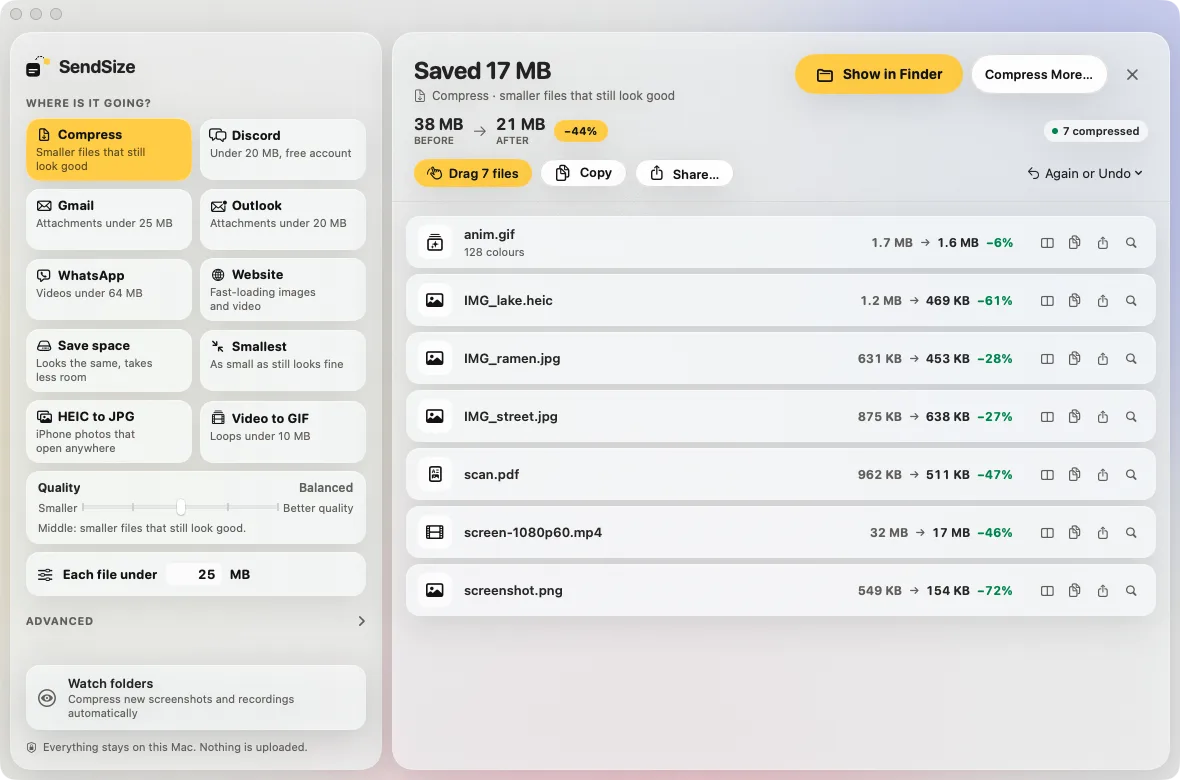
SendSize-Ergebnisse nach dem Komprimieren von 7 Dateien von 38 MB auf 21 MB, mit den Tasten „7 Dateien ziehen“, „Kopieren“ und „Teilen“ über der Liste und Tasten zum Vergleichen, Kopieren, Teilen und Zeigen in jeder Zeile
SendSize 1.1 mit Beispieldateien. Fahr mit dem Zeiger über eine Zeile, um ihre eigenen Tasten zu sehen: vergleichen, kopieren, teilen, im Finder zeigen.

Senden

Komprimiert, dann direkt in den Chat

Ist ein Stapel fertig, sind die Ergebnisse sofort bereit. Du musst den Ausgabeordner nicht erst öffnen.

  • Rausziehen. Zieh eine Zeile oder mit „7 Dateien ziehen“ den ganzen Stapel in Discord, Mail, Nachrichten oder ein Finder-Fenster.
  • Kopieren. „Kopieren“ legt die Dateien in die Zwischenablage, sodass du sie in einen Chat, eine E-Mail oder den Finder einsetzen kannst.
  • Teilen. „Teilen …“ öffnet das Teilen-Menü des Mac: AirDrop, Mail, Nachrichten und mehr.
  • Doch anders entschieden? „Erneut oder Widerrufen“ entfernt die Ergebnisse dieses Stapels oder komprimiert dieselben Dateien noch einmal für ein anderes Ziel.
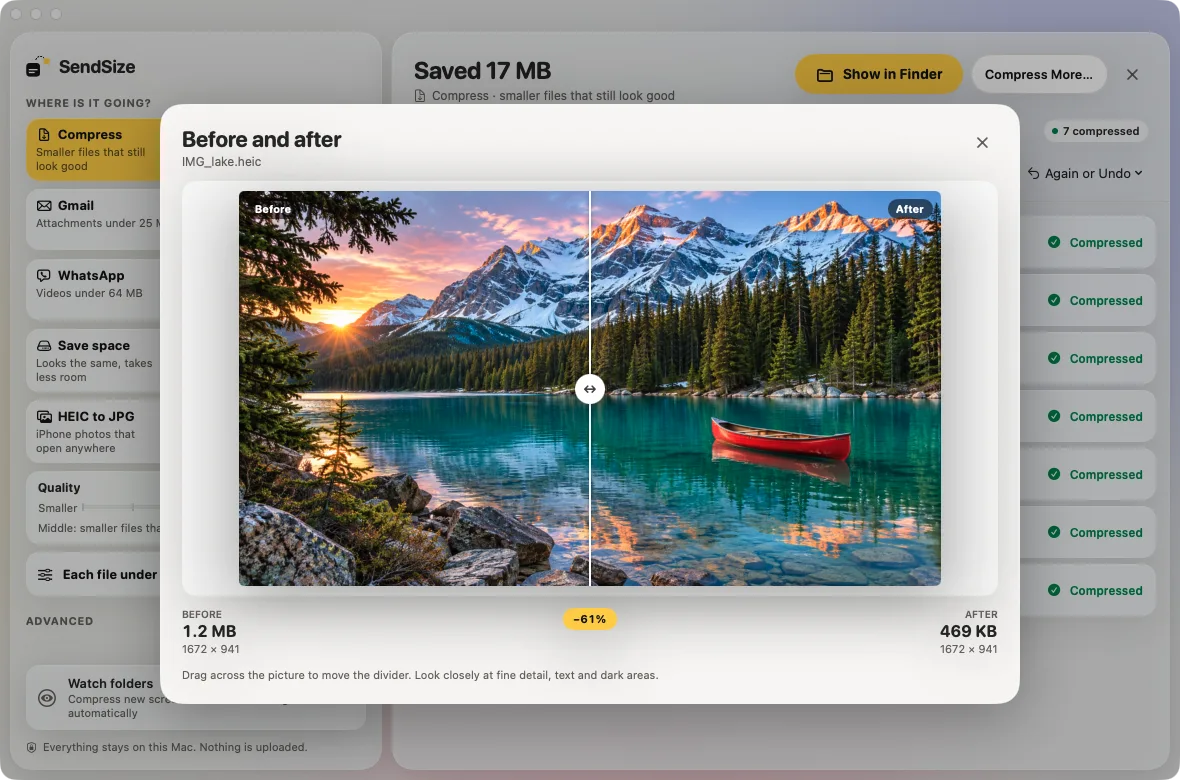
Fenster „Vorher und nachher“ in SendSize: ein Foto von einem See, geteilt durch einen Trenner, links das Original mit 1.2 MB, rechts das Ergebnis mit 469 KB, 61% kleiner
Ein generiertes Beispielfoto, kein echtes Foto von jemandem: HEIC, 1.2 MB → 469 KB mit „Komprimieren“.

Vorher und nachher

Sieh den Unterschied, bevor du sendest

Klick auf ein Ergebnis, um es neben dem Original zu sehen. Zieh den Trenner über das Bild und schau dir feine Details, Text und dunkle Stellen an, nebeneinander in gleicher Größe.

  • Fotos und Bildschirmfotos werden vollständig und richtig herum gezeigt.
  • Videos und GIFs zeigen dasselbe Einzelbild aus dem Original und aus dem Ergebnis.
  • PDFs zeigen jeweils die erste Seite. Unter dem Bild: beide Größen, die Abmessungen und um wie viel die Datei kleiner wurde.
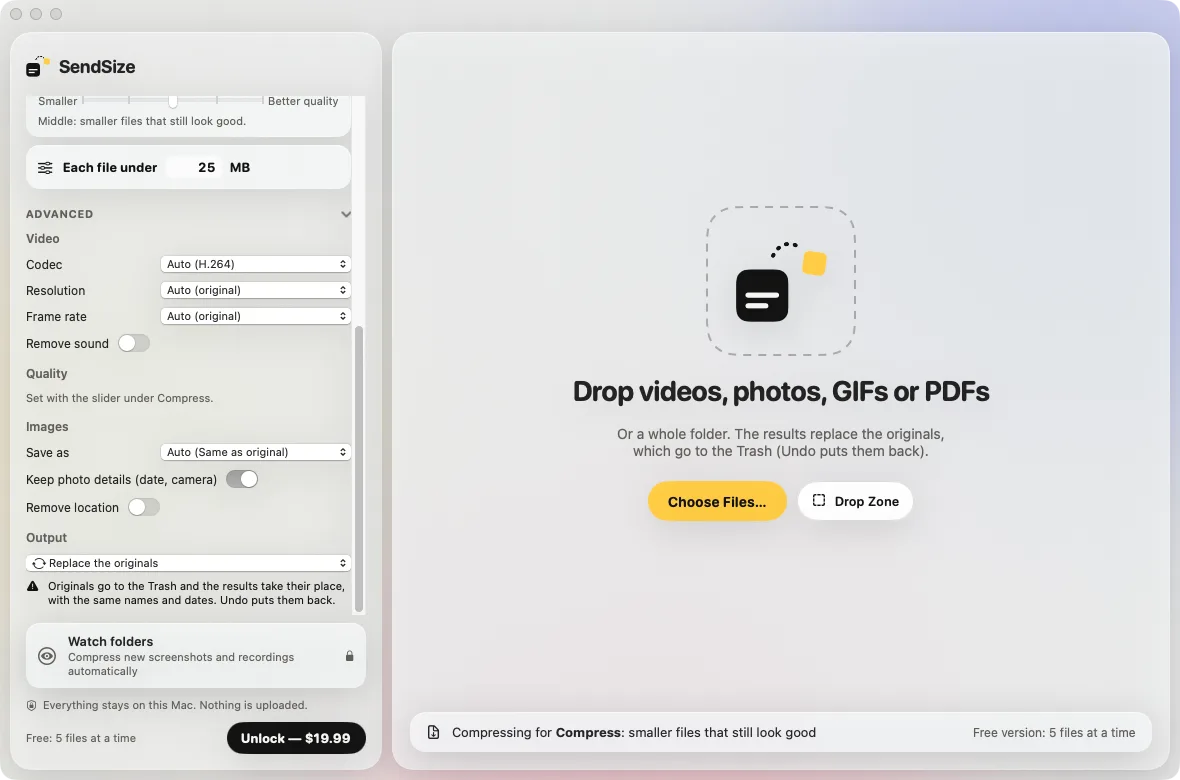
SendSize mit der Ausgabe „Die Originale ersetzen“ und dem Hinweis: Die Originale kommen in den Papierkorb und die Ergebnisse nehmen ihren Platz ein, mit denselben Namen und Datumsangaben; Widerrufen legt sie zurück
Überwachte Ordner nutzen immer einen neuen Ordner daneben, und Links (sendsize://) ersetzen nie Originale.

Wohin die Ergebnisse kommen

Neben die Originale oder an ihre Stelle

Standardmäßig kommen die kleineren Kopien in einen neuen Ordner, und die Originale bleiben, wie sie sind. Unter „Erweitert“ oder in Einstellungen → Ausgabe wählst du einen von fünf Orten.

  1. 1Ein neuer Ordner neben den Originalen. Er heißt „… (SendSize)“ und hat dieselben Unterordner. Die Standardeinstellung.
  2. 2Gleicher Ordner, mit Suffix. Neben photo.jpg liegt dann photo-small.jpg; das Suffix wählst du selbst.
  3. 3Ein Ordner im Ordner jedes Originals. Aus Reise/photo.jpg wird Reise/SendSize/photo.jpg.
  4. 4Ein Ordner deiner Wahl. Jeder Stapel bekommt darin einen eigenen Ordner.
  5. 5Die Originale ersetzen. Die Ergebnisse nehmen den Platz der Originale ein, mit denselben Namen und Datumsangaben. Die Originale kommen in den Papierkorb: Widerrufen legt sie zurück, genauso wie „Zurücklegen“ im Papierkorb. Eine Datei, die nicht kleiner würde, bleibt unangetastet.

Automatisierung

Lass es von selbst laufen

Dateien aufs Fenster ziehen ist ein Weg. Es gibt vier weitere: ein Ordner, die Zwischenablage, ein Link und das Terminal.

Ordner überwachen

Richte es auf deinen Bildschirmfotos- oder Downloads-Ordner, und neue Dateien werden komprimiert, sobald sie ankommen. Schalte „SendSize beim Anmelden öffnen“ ein, dann ist es immer bereit.

Lizenz

Zwischenablage

Kopier ein Bild oder mach ein Bildschirmfoto mit Control-Umschalttaste-Befehlstaste-4, und in der Zwischenablage liegt eine kleinere Kopie zum Einsetzen. Text wird nie angefasst.

Lizenz

Links

sendsize://compress?path=…&preset=discord komprimiert im Hintergrund, aus Kurzbefehle, Raycast oder jedem Skript.

Gratis: 5 Dateien auf einmal

Befehlszeile

Installiere sendsize unter Einstellungen → Automatisierung und führ dann sendsize compress clip.mov --preset discord im Terminal aus.

Gratis: 5 Dateien auf einmal

Links, Ziel-IDs und BefehlsoptionenBildschirmfoto auf dem Mac als JPG statt PNG: Screenshots und Bildschirmaufnahmen automatisch verkleinernVideo komprimieren mit Kurzbefehl auf dem Mac (oder mit Raycast)Videos und Bilder im Terminal komprimieren: ffmpeg, sips und avconvert auf dem Mac

Links und die Befehlszeile folgen derselben Regel wie die App: gratis 5 Dateien auf einmal, mit der Lizenz beliebig viele.

$19.99

einmalig, ohne Abo

3Macs

mit einer Lizenz

14Tage

für eine Rückerstattung

0

Dateien irgendwohin hochgeladen

Reinziehen. Ein Limit wählen nur, wenn du eines brauchst.

SendSize, für Dateien, die zu groß zum Senden sind

Wählen x Ablegen

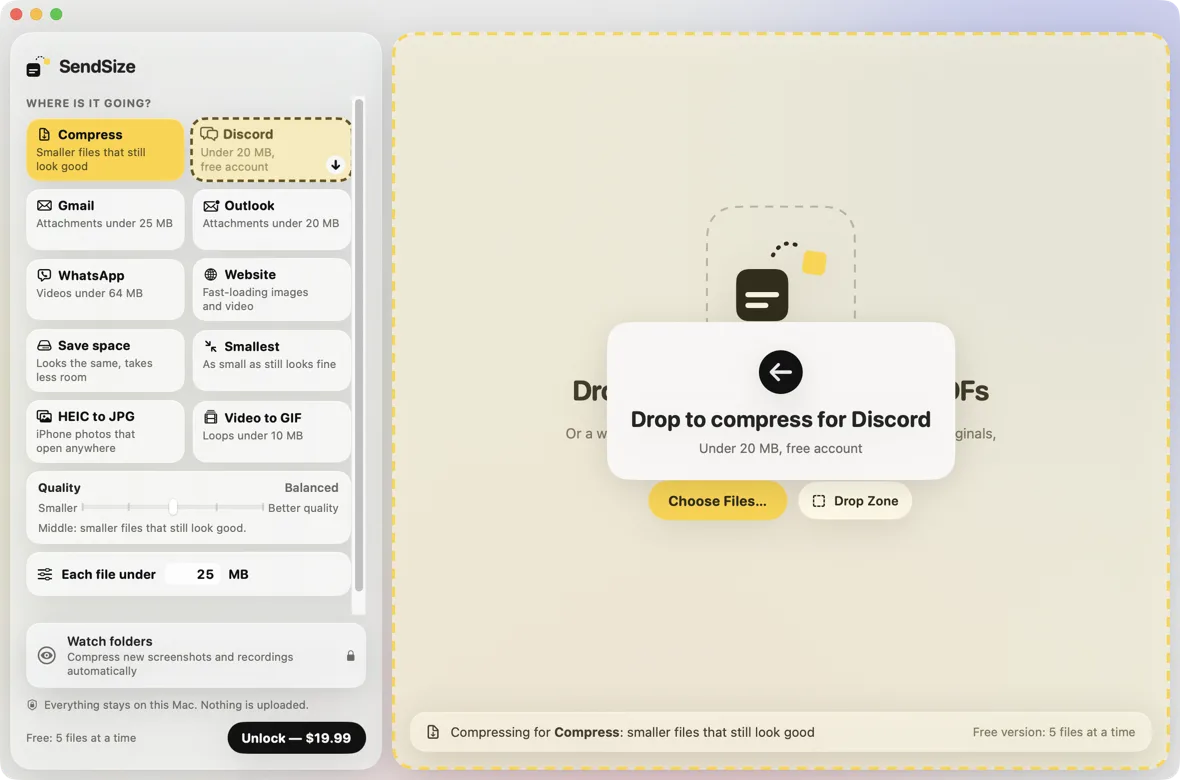
SendSize-Fenster: links die Ziel-Karten mit „Komprimieren“ ausgewählt, eine Datei wird auf die Discord-Karte gezogen, dazu der Hinweis „Ablegen zum Komprimieren für Discord“
SendSize 1.1. Leg Dateien auf einer Karte ab, um dieses Ziel nur dieses eine Mal zu nutzen, oder irgendwo rechts für das ausgewählte Ziel.

1

Komprimieren, oder wählen, wohin es geht

„Komprimieren“ macht jede Datei kleiner, und die Qualität hat Vorrang. Gibt es ein Limit, wähle Discord, Gmail, Outlook, WhatsApp, eine Website oder tipp eine Größe unter „Jede Datei unter“ ein. Codecs, Auflösung und Bildrate findest du unter „Erweitert“.

2

Dateien oder einen Ordner ablegen

Videos, Fotos, GIFs und PDFs bunt gemischt oder ein ganzer Ordner mit Unterordnern. Jede Datei bekommt, was zu ihr passt.

3

Senden

Die Kopien landen in einen neuen Ordner neben den Originalen, dessen Name auf „(SendSize)“ endet, mit denselben Unterordnern oder dort, wo du es unter „Ausgabe“ eingestellt hast. Zieh sie direkt in einen Chat oder kopier sie. Die Liste zeigt jede Datei vorher und nachher.

Drei Schritte, dann sind die Dateien fertig.

Egal, wohin es geht.

Jeder Dienst hat sein eigenes Limit, und die meisten ändern es alle paar Jahre. SendSize kennt die Zahlen, damit du sie nicht nachschlagen musst. Alle Limits mit Quellen.

Discord

Kostenlose Konten können Dateien bis 20 MB senden, mit Nitro Basic bis 50 MB. Wähle dein Abo, und jedes Video landet darunter.

Für Discord komprimieren

E-Mail

Gmail nimmt 25 MB an Anhängen pro E-Mail, Outlook.com 20 MB für die ganze Nachricht. Dateien kommen als Dateien an, nicht als Links.

Videos per E-Mail

iMessage und WhatsApp

Das Standardlimit von WhatsApp für Videos liegt bei 100 MB in 720p. Sende selbst eine kleinere Kopie, statt die App verkleinern zu lassen.

Videos für WhatsApp

Slack und Teams

Slack nimmt Dateien bis 1 GB, ein Teams-Chat 100 MB pro Datei. Kleinere Dateien laden schneller hoch und spielen in der Vorschau ab.

Dateien für Slack

Deine Website

Bilder als WebP, 2000 Pixel an der langen Kante, Ort entfernt. Videos in H.264, das jeder Browser abspielt.

Bilder fürs Web

HEIC zu JPG

iPhone-Fotos als JPG für Formulare, Windows-PCs und Websites, die HEIC ablehnen, mit erhaltenem Aufnahmedatum.

HEIC umwandeln

GIF

Mach aus einer Bildschirmaufnahme ein GIF, das unter einer Größe bleibt, oder verkleinere ein GIF, das zu groß zum Posten ist.

Video zu GIF

PDF

Scans und bildlastige PDFs werden kleiner, indem ihre Bilder neu komprimiert werden. Text bleibt Text.

PDF komprimieren

Deine Plattform ist nicht dabei? Tipp ihr Limit unter „Jede Datei unter“ ein.

Ein ganzer Ordner, einmal ablegen.

Die meisten Tools nehmen eine Datei nach der anderen. SendSize nimmt den Ordner von der Reise, dem Shooting oder dem Projekt, mit allen Ordnern darin.

  • Gleiche Ordner, neuer Ort. Die Ausgabe spiegelt die abgelegten Ordner, in einen neuen Ordner neben den Originalen, dessen Name auf „(SendSize)“ endet, mit denselben Unterordnern.
  • Originale unangetastet, außer du willst es anders. SendSize liest sie nur. Wird eine Datei nicht kleiner, wird stattdessen das Original kopiert, damit nichts größer wird. Willst du die kleineren Dateien an ihrer Stelle? Wähle „Die Originale ersetzen“: Die Originale kommen in den Papierkorb, und Widerrufen legt sie zurück.
  • Daten bleiben. Kopien behalten das ursprüngliche Erstellungs- und Änderungsdatum, Fotos und Videos behalten Aufnahmedatum und Aufnahmeort, sodass sie in Fotos und im Finder gleich sortiert sind.
  • Aus dem Finder. Dateien auswählen, rechtsklicken und im Menü „Dienste“ „Mit SendSize komprimieren“ wählen: Es nutzt das zuletzt gewählte Ziel.
  • Ordner überwachen. Zeig SendSize deinen Bildschirmfotos- oder Downloads-Ordner, und neue Dateien werden komprimiert, sobald sie ankommen. Teil der Lizenz.

Kostenlos für 5 Dateien auf einmal. Für einen ganzen Ordner brauchst du die Lizenz für $19.99.

Deine Dateien bleiben auf deinem Mac.

Websites, die Dateien komprimieren, wollen sie zuerst hochgeladen haben. SendSize erledigt die Arbeit auf deinem Mac: kein Upload, keine Größengrenze, keine Warteschlange.

  • Keine Uploads. Deine Videos, Fotos und Dokumente werden nie an uns oder sonst wen gesendet. Kein Konto.
  • Keine Größengrenze. Ein 4-GB-Video ist so willkommen wie eines mit 4 MB. Lange 4K-Videos dauern eine Weile, und die Lüfter können anlaufen; der Fortschrittsbalken zeigt, wie lange noch.
  • Funktioniert offline. Alles, was es braucht, steckt in der App, auch FFmpeg. Beim ersten Start wird nichts heruntergeladen. Open-Source-Bestandteile
  • Online für zwei Dinge. Lizenzschlüssel prüfen und nach Updates suchen. Keins davon enthält deine Dateien. Datenschutzerklärung

Kostenlos testen. $19.99 für alles.

Die Gratisversion kann alles, was die Vollversion kann, mit bis zu 5 Dateien auf einmal. So siehst du das Ergebnis mit deinen eigenen Dateien, bevor du bezahlst. Zahl einmal, wenn du ganze Ordner willst.

Kostenlos

Für ein paar Dateien ab und zu und um das Ergebnis erst zu sehen.

$0ohne Zeitlimit

Bis zu 5 Dateien auf einmal.

  • Alle Komprimierungsfunktionen und Voreinstellungen
  • Bis zu 5 Dateien auf einmal
  • Kein Wasserzeichen, keine Anmeldung
Für Mac laden

Preis in USD. Beim Kauf öffnet sich ein sicherer Bezahlvorgang, und dein Lizenzschlüssel kommt per E-Mail. Erfordert macOS 14 Sonoma oder neuer. Details zum Preis

Bevor du fragst.

Was es komprimiert, wie klein, wie gut es aussieht und was es nicht kann.

Alle Fragen Ratgeber

Die App erstellt Kopien deiner Videos, Fotos, GIFs und PDFs, die klein genug für das Ziel sind, an das du sie schickst. Du wählst, wohin die Dateien gehen (Discord, Gmail, Outlook, WhatsApp, eine Website oder eine Größe, die du eintippst), ziehst Dateien oder einen ganzen Ordner hinein, und die kleineren Kopien landen in einem neuen Ordner neben den Originalen. Alles läuft auf deinem Mac, nichts wird hochgeladen.

Ja, mit allen Unterordnern. Die Kopien landen in einen neuen Ordner neben den Originalen, dessen Name auf „(SendSize)“ endet, mit denselben Unterordnern, sodass du jede Datei dort findest, wo du sie erwartest. Gemischte Ordner sind kein Problem: Videos, Fotos und PDFs werden jeweils passend behandelt, und Dateien, die die App nicht verarbeiten kann, werden mit dem Grund aufgelistet, statt den Stapel anzuhalten.

Ja. Ist ein Stapel fertig, ziehst du eine Datei aus der Ergebnisliste, oder mit „N Dateien ziehen“ alle auf einmal, in Discord, Mail, Nachrichten oder ein Finder-Fenster. „Kopieren“ legt die Dateien in die Zwischenablage, damit du sie in einen Chat einsetzen kannst, und „Teilen …“ öffnet das Teilen-Menü des Mac mit AirDrop und Mail. Den Ausgabeordner musst du dafür nicht öffnen.

Jedes Ziel ist eine Voreinstellung mit dem Limit der jeweiligen Plattform, das wir auf deren eigener Hilfeseite prüfen: Am 2026-11-16 erlaubte Discord 20 MB mit einem kostenlosen Konto, Gmail 25 MB Anhänge pro E-Mail und Outlook.com 20 MB pro Nachricht. Ändert eine Plattform ihre Zahl, ändert ein App-Update die Voreinstellung. Du kannst jederzeit auch dein eigenes Limit eintippen.

Eine kleinere Datei hat immer weniger Details als das Original; die Frage ist, ob du es merkst. SendSize nutzt x264 und x265 über FFmpeg, mit zwei Durchgängen, wenn eine Zielgröße erreicht werden soll, damit Text und Kanten auch bei kleinen Größen lesbar bleiben. In unserem Test wurde eine 26 Sekunden lange 1080p-Bildschirmaufnahme mit 60 Bildern pro Sekunde von 5.2 MB auf 0.99 MB verkleinert, und die Beschriftungen der Symbole waren noch lesbar. Ein Video, das weit unter seine Länge gedrückt wird, etwa 10 Minuten in 10 MB, wirkt weich.

Nein. SendSize komprimiert und konvertiert Dateien auf deinem Mac. Die Dateien, die du hinzufügst, die Kopien, die daraus entstehen, und ihre Namen bleiben auf deinem Mac und werden nicht hochgeladen, weder zu uns noch zu sonst jemandem. Online geht die App nur, um einen Lizenzschlüssel zu prüfen und nach Updates zu suchen. Es gibt kein Konto und keine Dateigrößengrenze, weil nichts über einen Server läuft.

Die Gratisversion hat alle Funktionen und alle Voreinstellungen, ohne Wasserzeichen, für bis zu 5 Dateien auf einmal. Eine Lizenz für einmalig $19.99 hebt diese Grenze auf, sodass du Ordner jeder Größe hineinziehen kannst, und bringt die Ordnerüberwachung und das Komprimieren kopierter Bilder dazu. Alles andere, was mit Version 1.1 kam, vom Herausziehen der Ergebnisse bis zu Links und der Befehlszeile, ist gratis. Eine Lizenz gilt für 3 Macs.

Schluss mit „Datei zu groß“.

Lade SendSize und teste es kostenlos mit 5 Dateien. Zahl $19.99 einmalig, wenn du mehr willst.