
之前131 MB

之後18.6 MB
影片
4K 影片,壓到 Discord 上限以內
選擇 Discord,拖入影片。你會得到一個小於免費帳號上限 20 MB 的 MP4,縮到 720p,可以直接貼。Gmail、Outlook 和 WhatsApp 也一樣,各自依自己的上限處理。
131 MB18.6 MB小了 −86%
預設Discord
把影片、照片、GIF 和 PDF 拖到 SendSize 上,就會在原檔旁邊的新檔案夾得到更小、依然好看的副本。要傳到 Discord、Gmail 或 WhatsApp?選好目的地,每個檔案都會符合上限。 每次不超過 5 個檔案可免費使用;一次付 $19.99,檔案數量不限。
看看怎麼用SendSize 是 Mac App。正在用手機看?把連結傳給自己,在存放檔案的那台 Mac 上打開。
把連結傳到我的 Mac拖入檔案,得到更小的副本;檔案必須符合某個上限時,再選目的地。用 SendSize 和產生的範例檔案錄製,所以大小是這些檔案上的真實結果。等待部分加速播放。只有背景音樂,沒有旁白。
同一個 App,用你自己的檔案也是同樣的結果。
壓縮前後
大家每天都在傳的五種檔案,於 2026年11月16日 在 Apple M3 Mac 上用 SendSize 處理。範例檔案由 FFmpeg 產生,不是任何人的照片或影片,大小完全是 App 實際輸出的結果。
預設用途:壓縮
不用選上限:每個檔案都會變小,並以畫質為優先。以下是用預設的「壓縮」處理範例檔案的實測結果。
之前131 MB
之後18.6 MB
影片
選擇 Discord,拖入影片。你會得到一個小於免費帳號上限 20 MB 的 MP4,縮到 720p,可以直接貼。Gmail、Outlook 和 WhatsApp 也一樣,各自依自己的上限處理。
131 MB18.6 MB小了 −86%
預設Discord

之前76.5 MB

之後6.7 MB
影片轉 GIF
選擇「影片轉 GIF」,拖入片段或螢幕錄影。每個檔案都會用 gifski 做成循環播放的 GIF,寬度和影格速率會逐步降低,直到小於 10 MB。
76.5 MB6.7 MB小了 −91%
預設影片轉 GIF

之前6.3 MB

之後6.5 MB
HEIC 轉 JPG
選擇「HEIC 轉 JPG」,拖入照片或整個檔案夾。Windows 電腦、上傳表單和舊 App 都能收到 JPG;檔名、拍攝日期和子檔案夾維持原樣,其他檔案保持原本的格式。
6.3 MB6.5 MB同一張照片,換成大家都打得開的格式
500 張照片,3.3 秒
預設HEIC 轉 JPG

之前2.5 MB

之後694 KB
截圖和圖片
選擇「節省空間」,PNG 截圖仍是 PNG、像素尺寸不變,只在看不出差別的地方減少顏色。選「網頁」則輸出 WebP;JPEG、HEIC、WebP 和 AVIF 也都能處理。
2.5 MB694 KB小了 −72%
預設節省空間

之前838 KB

之後190 KB
選擇「最小」,或選 Gmail 讓檔案小於 25 MB。PDF 裡的圖片會變小;保留副本前會先確認文字與原檔相同。
838 KB190 KB小了 −77%
預設最小
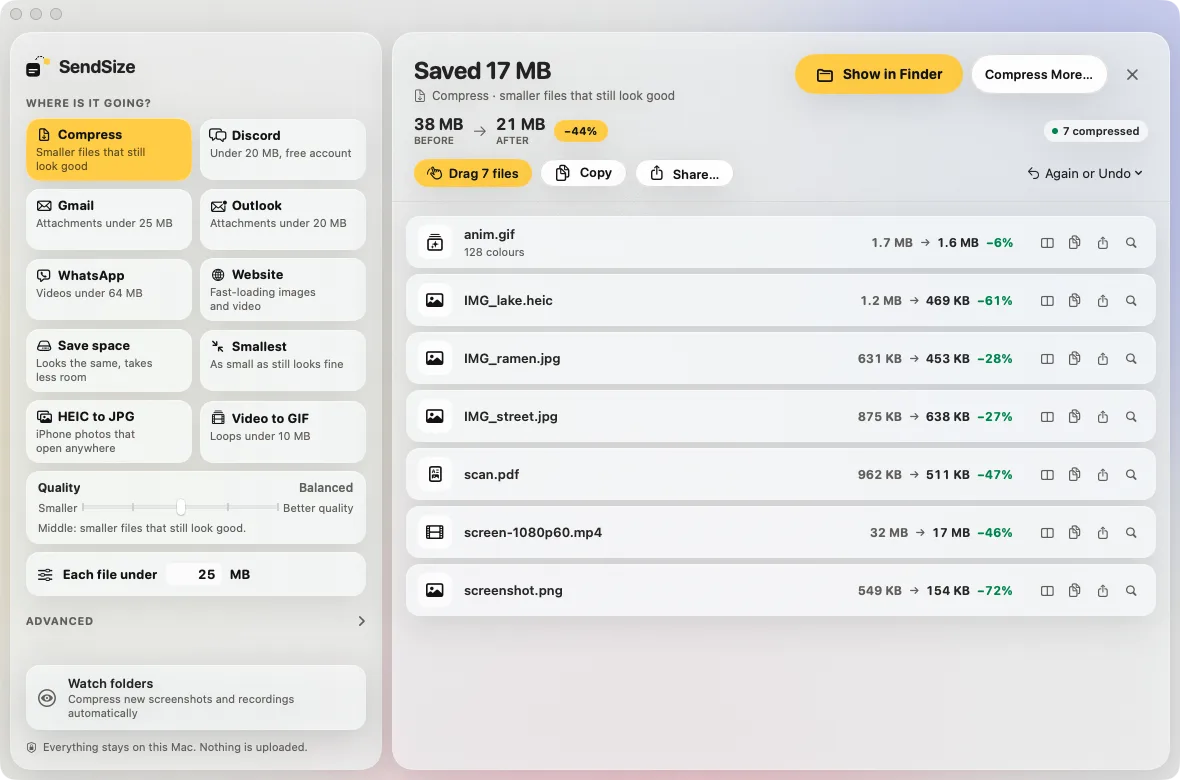
直接傳送
一批檔案完成後,結果馬上就能傳,不必先打開輸出檔案夾。
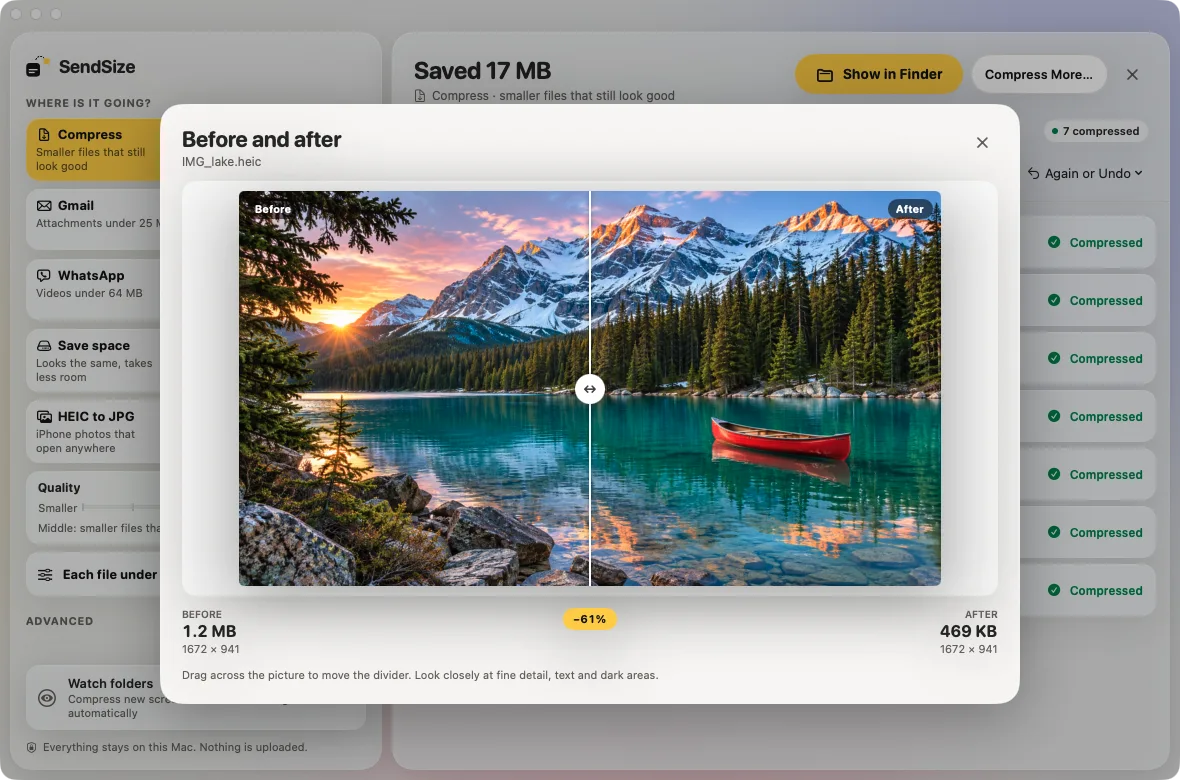
壓縮前後
按一下結果,就能和原始檔案並排比較。在圖片上拖動分隔線,以相同大小並排檢查細節、文字和暗部。
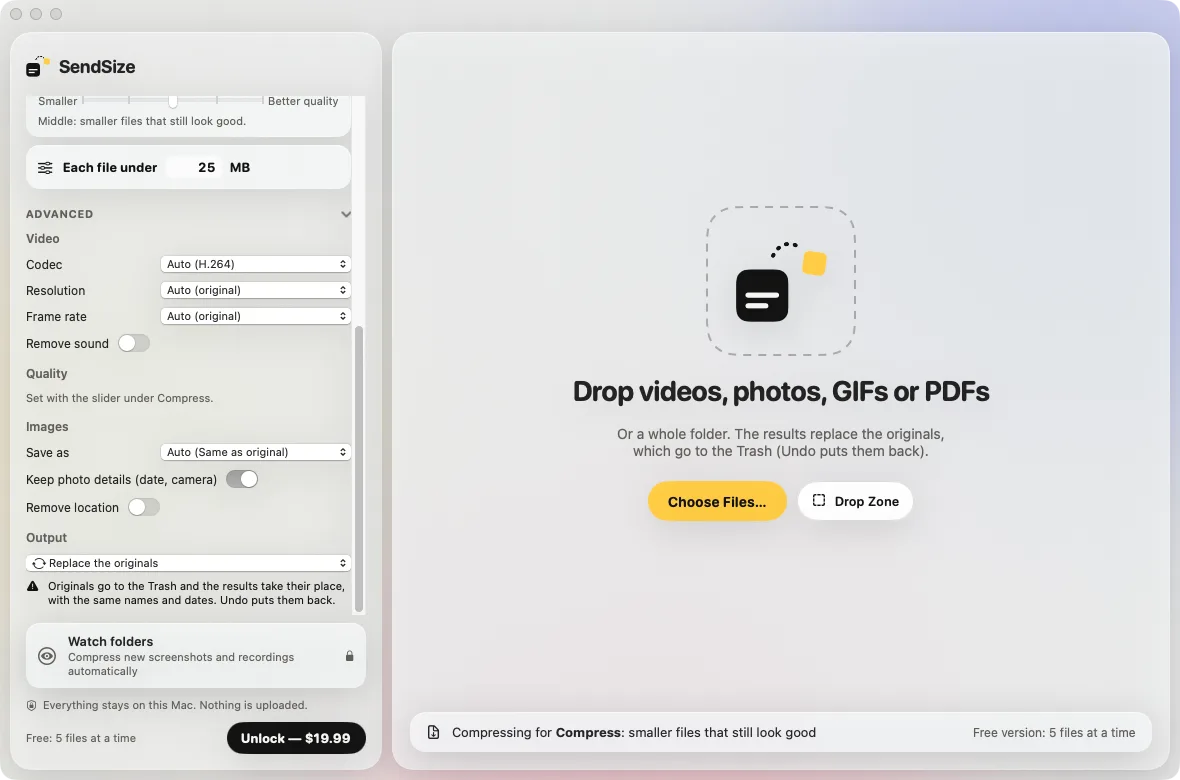
結果存放位置
預設情況下,較小的副本會存進新的檔案夾,原始檔案保持原樣。在「進階」或「設定」→「輸出」中,可以從五個位置中選一個。
自動化
把檔案拖到視窗上只是其中一種方式。另外還有四種:檔案夾、剪貼板、連結和終端機。
指定截圖或下載項目檔案夾,新檔案一出現就會被壓縮。開啟「登入時開啟 SendSize」,它就隨時待命。
授權
拷貝一張影像,或用 Control-Shift-Command-4 截圖,剪貼板就會換成可以貼上的較小副本。文字絕不會被更動。
授權
sendsize://compress?path=…&preset=discord 會在背景壓縮,可以從捷徑、Raycast 或任何腳本使用。
免費:每次 5 個檔案
在「設定」→「自動化」安裝 sendsize,然後在終端機執行 sendsize compress clip.mov --preset discord。
免費:每次 5 個檔案
連結、用途 ID 和命令選項Mac 截圖改 JPG,自動縮小螢幕截圖和錄影檔用捷徑壓縮影片:Mac 快速動作和 Raycast 的做法Mac 終端機指令批次壓縮影片和圖片:avconvert、sips、FFmpeg
連結和命令列遵循和 App 相同的規則:免費版每次 5 個檔案,有授權則不限數量。
$19.99
一次付清,沒有訂閱
3台 Mac
共用一組授權
14天
內可申請退款
0
個檔案被上傳
SendSize,專治檔案太大傳不出去
1
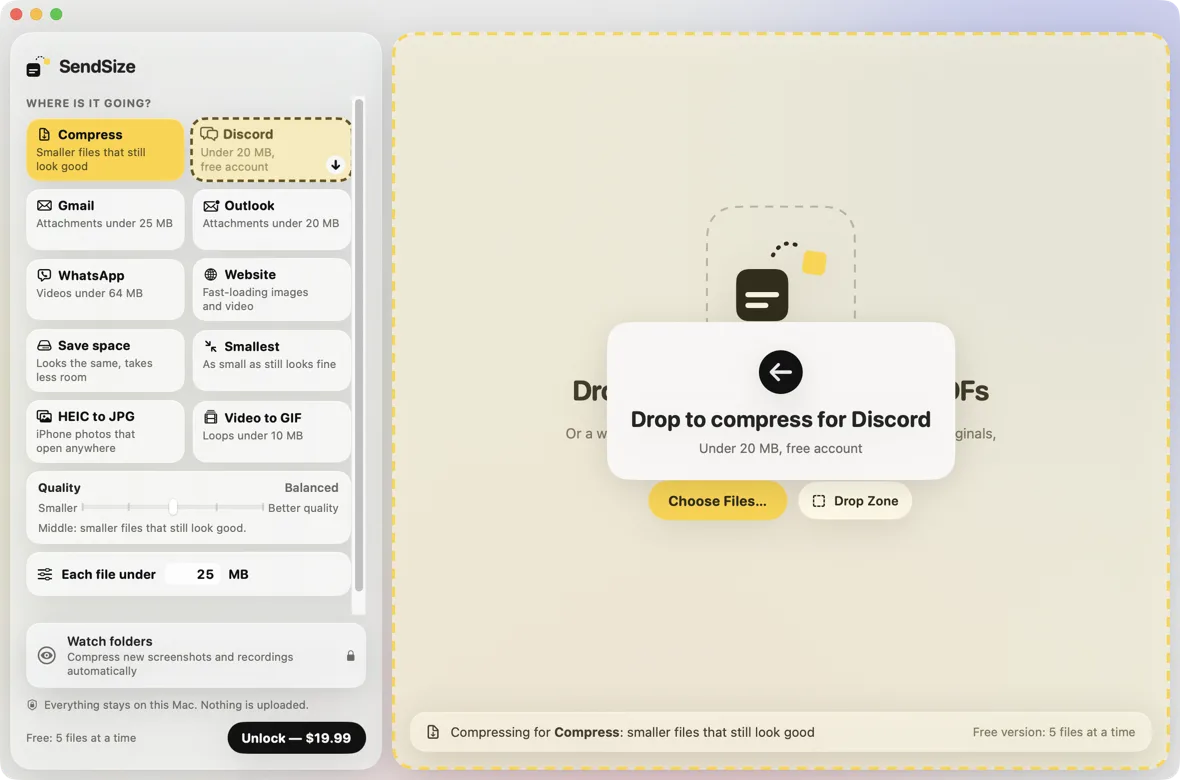
「壓縮」會讓每個檔案變小,並以畫質為優先。有上限的時候,選 Discord、Gmail、Outlook、WhatsApp、網頁,或在「每個檔案不超過」輸入大小。編碼、解析度和影格率在「進階」裡設定。
2
影片、照片、GIF 和 PDF 混在一起也可以,含子檔案夾的整個檔案夾也可以。每個檔案都用適合它的方式處理。
3
壓縮後的副本會存到原始檔案旁的新檔案夾,名稱結尾加上「(SendSize)」,子檔案夾結構保持相同,或你在「輸出」中設定的位置。可以直接拖進聊天,或拷貝起來。清單中可以看到每個檔案壓縮前後的大小。
三個步驟,檔案就準備好了。
每個平台都有自己的上限,而且大多每隔幾年就改一次。SendSize 記得這些數字,你不用自己去查。所有上限及來源。
免費帳號每個檔案最大 20 MB,Nitro Basic 為 50 MB。選好你的方案,每部影片都會壓到上限以內。
為 Discord 壓縮Gmail 每封郵件的附件上限是 25 MB,Outlook.com 整封郵件上限是 20 MB。對方收到的是檔案本身,不是連結。
用郵件傳影片WhatsApp 預設的影片上限是 100 MB,720p。與其讓 App 幫你縮小,不如自己先傳一個較小的副本。
WhatsApp 影片Slack 單一檔案最大 1 GB;Teams 聊天中每個檔案最大 100 MB。檔案越小,上傳越快,也能直接在預覽中播放。
Slack 檔案圖片轉成 WebP,長邊 2000 像素,並移除位置資訊。影片用所有瀏覽器都能播放的 H.264。
網頁用圖片把 iPhone 照片轉成 JPG,用在表單、Windows 電腦和不接受 HEIC 的網站,拍攝日期照樣保留。
轉換 HEIC把螢幕錄影做成不超過指定大小的 GIF,或把太大傳不上去的 GIF 縮小。
影片轉 GIF重新壓縮其中的圖片,讓掃描檔和圖片多的 PDF 變小。文字仍然是可選取的文字。
壓縮 PDF沒有你要的平台?在「每個檔案不超過」輸入它的上限。
大多數工具一次只能處理一個檔案。SendSize 可以直接接收旅行、拍攝或專案的整個檔案夾,連同裡面所有的子檔案夾。
每次 5 個檔案以內免費。整個檔案夾需要 $19.99 的授權。
線上壓縮網站都要你先上傳檔案。SendSize 在你的 Mac 上完成所有工作,所以不用上傳,沒有大小上限,也不用排隊等待。
免費版能做的事和付費版一樣,只是每次最多 5 個檔案,所以你可以先用自己的檔案看看結果再決定要不要買。想一次處理整個檔案夾時,再一次付清。
偶爾壓幾個檔案,或想先看看效果。
每次最多 5 個檔案。
每週都要處理整個檔案夾,不想數檔案個數。
沒有訂閱。包含 1.x 版的所有更新。
價格以美元計。購買時會打開安全的結帳頁面,授權碼會透過電子郵件寄給你。需要 macOS 14 Sonoma 或以上版本。價格詳情
它會幫你的影片、照片、GIF 和 PDF 做出夠小的拷貝,讓檔案能傳到你要傳的地方。你先選好檔案要傳到哪裡(Discord、Gmail、Outlook、WhatsApp、網站,或自己輸入一個大小),再拖入檔案或整個檔案夾,它就會把縮小後的拷貝存進原始檔案旁的新檔案夾。全部在你的 Mac 上執行,不會上傳任何東西。
可以,裡面的每一層子檔案夾都會一起處理。拷貝會存進原始檔案旁的新檔案夾,名稱結尾加上「(SendSize)」,子檔案夾結構保持相同,所以每個檔案都在你預期的位置。混合的檔案夾也沒問題:影片、照片和 PDF 各自用適合的方式處理,無法處理的檔案會列出原因,不會讓整批停下來。
可以。一批完成後,從結果清單拖移一個檔案,或用「拖移 N 個檔案」拖出全部,放到 Discord、郵件、訊息或 Finder 視窗中。「拷貝」會把檔案放到剪貼板,可以貼到聊天中;「分享⋯」會打開 Mac 的分享選單,包括 AirDrop 和郵件。不必打開輸出檔案夾。
每個用途都是一個預設,裡面是該平台的上限,我們會到平台自己的說明頁面確認:2026-11-16 時,Discord 免費帳號每個檔案 20 MB,Gmail 每封郵件附件合計 25 MB,Outlook.com 每封郵件 20 MB。平台改了數字,App 更新時預設也會跟著改。你也隨時可以自己輸入上限。
檔案變小,細節一定比原檔少;重點是你看不看得出來。SendSize 使用透過 FFmpeg 執行的 x264 和 x265,以目標大小壓縮時採用兩階段編碼,在檔案很小時也能讓文字和邊緣保持清楚。我們的測試中,一段 26 秒、1080p、每秒 60 格的螢幕錄影從 5.2 MB 壓到 0.99 MB,圖示上的文字仍然看得清楚。如果把影片壓得遠小於它的長度所需,例如 10 分鐘壓成 10 MB,畫面就會變糊。
不會。SendSize在你的 Mac 上壓縮和轉換檔案。你加入的檔案、產生的拷貝以及它們的檔名都留在你的 Mac 上,不會上傳給我們或任何人。 App 只有在驗證授權碼和檢查更新時才會連網。不需要帳號,也沒有檔案大小限制,因為檔案不會經過任何伺服器。
免費版有全部功能和全部預設,沒有浮水印,每次最多 5 個檔案。$19.99 一次付費的授權會取消這個限制,任何大小的檔案夾都能直接拖入,還多了檔案夾監視和壓縮拷貝的影像。1.1 版新增的其他功能,從拖出結果到連結和命令列,全部免費。一份授權可用於 3 台 Mac。