Automatisier es.
Alle Wege, mit SendSize zu komprimieren, ohne Dateien auf sein Fenster zu ziehen. Alles läuft auf deinem Mac, genau wie die App.
Fünf Wege, es zu starten
| Weg | So richtest du es ein | Gratisversion |
|---|---|---|
| Finder | Rechtsklick auf Dateien oder Ordner → Schnellaktionen oder Dienste → „Mit SendSize komprimieren“. Verwendet wird das zuletzt gewählte Ziel. | 5 Dateien auf einmal |
| Ordner überwachen | „Ordner überwachen“ unten im Fenster. Neue Dateien werden komprimiert, sobald sie fertig geschrieben sind; die Ergebnisse kommen in einen Ordner neben dem überwachten. | Lizenz |
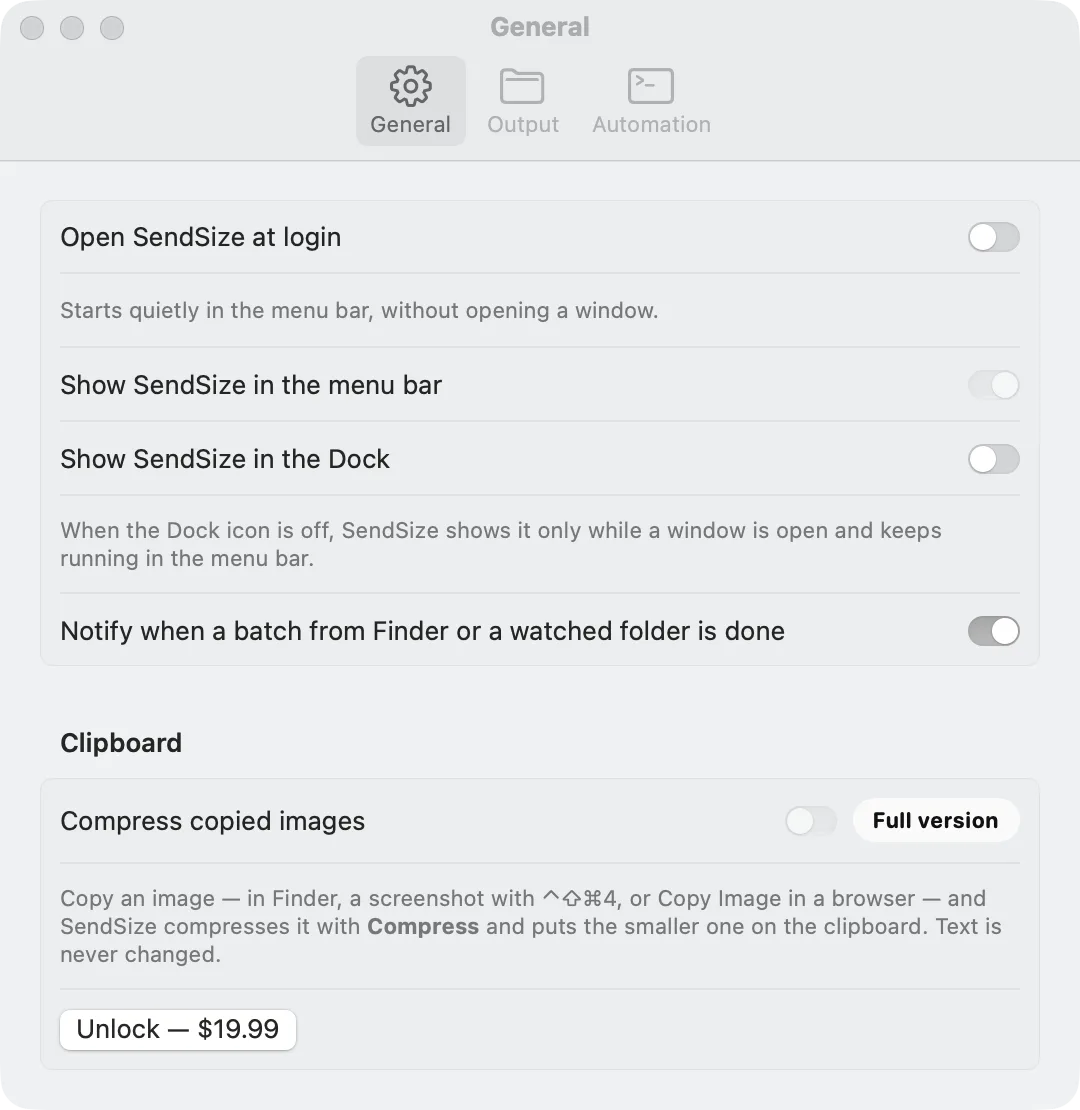
| Zwischenablage | Einstellungen → Allgemein → Zwischenablage → Kopierte Bilder komprimieren. Im Finder kopierte Bilddateien, mit Control-Umschalttaste-Befehlstaste-4 kopierte Bildschirmfotos und „Bild kopieren“ im Browser. | Lizenz |
| Link | sendsize://compress?path=… aus Kurzbefehle, Raycast, Alfred oder einem Skript. Details unten. | 5 Dateien auf einmal |
| Befehlszeile | Einstellungen → Automatisierung → Installieren …, dann sendsize compress im Terminal. Details unten. | 5 Dateien auf einmal |
Der Link sendsize://
Öffne einen Link in dieser Form, und SendSize komprimiert die Dateien im Hintergrund, ohne sein Fenster zu öffnen, und zeigt danach eine Mitteilung. Alles, was eine URL öffnen kann, kann ihn nutzen: Kurzbefehle, Raycast, Alfred, ein Skript oder open im Terminal.
sendsize://compress?path=<path>&path=<another path>&preset=<use id>path: eine Datei oder ein Ordner zum Komprimieren, URL-codiert (ein Schrägstrich ist%2F, ein Leerzeichen%20). Der Pfad muss mit / oder ~ beginnen. Für jede weitere Datei kommt ein weiterespath=dazu.preset: das Ziel, über seine ID (Tabelle unten). Lässt du es weg, gilt das in der App gewählte Ziel;customnutzt die Zahl unter „Jede Datei unter“.- Die Aktion ist immer
compress. Eine falsche Aktion, ein relativer Pfad oder ein unbekanntes Ziel wird nie erraten: SendSize zeigt eine Mitteilung, die sagt, was nicht stimmt.
Dieses Beispiel komprimiert clip.mov auf dem Schreibtisch für Discord. Führ es im Terminal aus oder setz den Teil in Anführungszeichen in die Adressleiste eines Browsers ein:
open "sendsize://compress?path=~%2FDesktop%2Fclip.mov&preset=discord"- Die Ergebnisse kommen dorthin, wo Einstellungen → Ausgabe es vorgibt, mit einer Ausnahme: Ein Link ersetzt nie Originale. Steht die Ausgabe auf „Die Originale ersetzen“, legt ein Link die Ergebnisse stattdessen in einen neuen Ordner daneben, denn auch eine Webseite kann einen Link öffnen.
- Die Einstellungen unter „Erweitert“ und der Qualitätsregler unter „Komprimieren“ gelten, wie bei einem normalen Stapel.
- Einstellungen → Automatisierung zeigt ein fertiges Beispiel mit einer Taste zum Kopieren.
Ziel-IDs
Dieselben IDs funktionieren in einem Link (preset=) und in der Befehlszeile (--preset). sendsize presets gibt die Liste mit dem Zielwert jedes Ziels aus.
| ID | Ziel | Was es macht |
|---|---|---|
compress | Komprimieren | Kein Limit: jede Datei kleiner, die Qualität hat Vorrang. Die Standardeinstellung. |
discord | Discord | Jede Datei unter 20 MB, dem Limit eines kostenlosen Kontos. |
discord-nitro-basic | Discord Nitro Basic | Jede Datei unter 50 MB. |
gmail | Gmail | Unter 25 MB, dem Anhangslimit von Gmail. |
outlook | Outlook | Unter 20 MB, dem Nachrichtenlimit von Outlook.com. |
whatsapp | Videos unter 64 MB. | |
web | Website | Schnell ladende Bilder (WebP) und Videos für eine Webseite. |
save-space | Platz sparen | Sieht gleich aus, braucht weniger Platz; das Format bleibt. |
smallest | Kleinstmöglich | So klein, wie es noch gut aussieht. |
heic-to-jpg | HEIC zu JPG | iPhone-Fotos als JPG; andere Dateien behalten ihr Format. |
video-to-gif | Video zu GIF | Endlos laufende GIFs unter 10 MB. |
custom | Eigene Größe | Nur für Links: die Größe, die in der App unter „Jede Datei unter“ eingetippt ist. In der Befehlszeile nimmst du --max-mb. |
Kurzbefehle
Die App Kurzbefehle auf dem Mac kann SendSize auf zwei Arten starten. Die erste übergibt alle Dateien, die sie bekommt, an den Befehl sendsize, zum Beispiel aus einer Schnellaktion im Finder; die zweite braucht nur die App.
Mit dem Befehl sendsize (Shell-Skript ausführen)
- Installiere zuerst den Befehl: SendSize → Einstellungen → Automatisierung → Installieren ….
- Erstell in Kurzbefehle einen neuen Kurzbefehl. Schalte in seinen Details „Als Schnellaktion verwenden“ ein und hak Finder an, damit er Dateien bekommt.
- Füg die Aktion „Shell-Skript ausführen“ (Run Shell Script) hinzu und stell „Eingabe übergeben“ auf „als Argumente“.
- Setz das Skript unten ein. Ersetz
discorddurch das Ziel, das du willst. - Wähle im Finder Dateien aus, Rechtsklick → Schnellaktionen → dein Kurzbefehl.
for f in "$@"; do
  /usr/local/bin/sendsize compress "$f" --preset discord
done
Mit einem Link (URLs öffnen)
- Füg „Details von Dateien abrufen“ (Get Details of Files) hinzu und wähle „Dateipfad“, um den Pfad der Datei zu bekommen, die der Kurzbefehl erhält.
- Füg „URL codieren“ (URL Encode) hinzu, um diesen Pfad zu codieren.
- Füg „Text“ hinzu mit
sendsize://compress?preset=discord&path=, gefolgt vom codierten Pfad. - Füg „URLs öffnen“ hinzu.
Das Skript ruft /usr/local/bin/sendsize mit vollständigem Pfad auf, weil ein Kurzbefehl nicht immer denselben PATH sieht wie das Terminal. Für mehrere Dateien setzt du die Link-Aktionen in „Wiederholen mit jedem“ (Repeat with Each); das Skript verarbeitet sie ohnehin alle.
Raycast
Raycast führt kleine Skripte als Befehle aus (Script Commands). Das Skript unten komprimiert die im Finder ausgewählten Dateien mit dem Befehl sendsize für Discord. Raycast kann einen sendsize://-Link auch als Quicklink öffnen.
#!/bin/bash
# @raycast.schemaVersion 1
# @raycast.title Compress for Discord
# @raycast.mode silent
# @raycast.packageName SendSize

# The files selected in Finder, one path per line
osascript -e 'tell application "Finder" to set s to selection as alias list' \
  -e 'set out to ""' \
  -e 'repeat with f in s' -e 'set out to out & POSIX path of f & linefeed' -e 'end repeat' -e 'return out' |
while IFS= read -r f; do
  [ -n "$f" ] && /usr/local/bin/sendsize compress "$f" --preset discord
done- Installiere den Befehl: SendSize → Einstellungen → Automatisierung → Installieren ….
- Führ in Raycast „Create Script Command“ aus, wähle Bash und setz das Skript oben ein.
- Wähle Dateien im Finder aus, öffne Raycast und führ „Compress for Discord“ aus.
Kurzbefehle und Raycast stammen von anderen, und ihre Menüs ändern sich von Zeit zu Zeit. Das Link-Format und die Befehlsoptionen auf dieser Seite hängen nicht davon ab.
Der Befehl sendsize
SendSize bringt ein Befehlszeilenwerkzeug mit, sendsize. Es ist dieselbe Engine wie die App, mit denselben Zielen, für Skripte, geplante Aufgaben und andere Werkzeuge.
Installieren
- Öffne SendSize → Einstellungen → Automatisierung und klick unter „Terminal“ auf „Installieren …“.
- Das legt
/usr/local/bin/sendsizean, einen Link auf das Werkzeug in der App, sodass der Befehl mit der App aktualisiert wird. Braucht dieser Ordner einen Administrator, fragt macOS nach deinem Passwort; „Abbrechen“ lässt alles, wie es war. - Öffne ein neues Terminal-Fenster und gib
sendsizeein. Um es wieder zu entfernen, klick an derselben Stelle auf „Entfernen“.
Optionen
sendsize ohne Argumente gibt Folgendes aus, auf Englisch und genau so:
usage:
  sendsize compress <file-or-folder>... [options]
    --preset <id>        a use (see `sendsize presets`); default: compress
    --max-mb <MB>        each file at most this many megabytes instead of a use
    --quality <level>    smallest | smaller | balanced | better | high (uses without a size limit)
    --out <folder>       put results in this folder (the folder tree is rebuilt inside)
    --suffix <text>      results next to the originals, named "<name><text>" (e.g. -small)
    --subfolder <name>   results in a folder with this name inside each original's folder
    --replace            replace the originals; they go to the Trash (same name and dates)
    --force              also compress files SendSize already made
    --limit <N>          compress at most N files
  sendsize presets       list uses
  sendsize helpers       show which bundled tools were found
Without an option, results go into a new "… (SendSize)" folder next to the originals.| Option | Was sie macht |
|---|---|
--preset <id> | Das Ziel, über seine ID (Tabelle oben). Ohne Angabe: compress. |
--max-mb <MB> | Jede Datei höchstens so viele Megabyte, statt eines Ziels, zum Beispiel --max-mb 8. |
--quality <level> | Für Ziele ohne Größenlimit (Komprimieren, Website, Platz sparen, Kleinstmöglich, HEIC zu JPG): smallest, smaller, balanced, better oder high, die fünf Stufen des Reglers in der App. |
--out <folder> | Die Ergebnisse kommen in diesen Ordner, mit den Unterordnern darin nachgebaut. |
--suffix <text> | Die Ergebnisse kommen neben die Originale, mit diesem Text im Namen: --suffix -small ergibt photo-small.jpg. |
--subfolder <name> | Die Ergebnisse kommen in einen Ordner mit diesem Namen im Ordner jedes Originals. |
--replace | Die Originale ersetzen. Sie kommen mit ihren Namen und Datumsangaben in den Papierkorb, sodass „Zurücklegen“ im Finder sie wiederherstellt. Eine Datei, die nicht kleiner würde, bleibt unangetastet. |
--force | Auch Dateien komprimieren, die SendSize schon erstellt hat. Ohne diese Option werden sie übersprungen, sodass derselbe Befehl zweimal nicht doppelt komprimiert. |
--limit <N> | Höchstens so viele Dateien komprimieren. |
Beispiele
Ein Video für Discord, in einen neuen Ordner „… (SendSize)“ daneben:
sendsize compress ~/Movies/clip.mov --preset discordEin ganzer Ordner mit Fotos, die Ergebnisse jeweils in einem Ordner namens Smaller in jedem Ordner:
sendsize compress ~/Pictures/Trip --preset save-space --subfolder SmallerJedes PNG auf dem Schreibtisch, die Originale werden ersetzt (sie kommen in den Papierkorb):
sendsize compress ~/Desktop/*.png --replaceEin Vortrag unter 50 MB, das Ergebnis in einem Ordner auf dem Schreibtisch:
sendsize compress ~/Movies/talk.mov --max-mb 50 --out ~/Desktop/SendEin Ordner mit Bildschirmfotos, eine Stufe kleiner als standardmäßig, neben jeder Datei mit -small im Namen gesichert:
sendsize compress ~/Desktop/Screenshots --quality smaller --suffix -smallGut zu wissen
- Gratisversion: Der installierte Befehl folgt der Lizenz der App. Ohne Lizenz komprimiert er 5 Dateien auf einmal und sagt das auch; mit Lizenz beliebig viele. Die Lizenz wird auf deinem Mac geprüft, ohne online zu gehen.
- Exit-Codes: 0, wenn alles geklappt hat, 1, wenn eine Datei fehlgeschlagen ist oder etwas anderes schiefging, 2 bei einer falschen Option (dann wird die Hilfe ausgegeben).
- Dateien, die SendSize schon erstellt hat: Sie tragen eine kleine Markierung in den erweiterten Attributen der Datei und werden übersprungen, außer du gibst
--forcean. Kopierst du eine Datei im Finder, bleibt die Markierung erhalten. - Wo die Arbeit passiert: auf deinem Mac, mit den Werkzeugen in der App (FFmpeg und die anderen auf der Open-Source-Seite). Nichts wird hochgeladen.
- Fortschritt: eine Zeile pro Datei mit der Größe vorher und nachher, dann eine Zusammenfassung, wie viel gespart wurde.
Links und die Befehlszeile sind in der App enthalten. Gratis für 5 Dateien auf einmal; $19.99 einmalig für beliebig viele, überwachte Ordner und die Zwischenablage.