

전131 MB

후18.6 MB
동영상
4K 동영상을 Discord 한도 안으로
Discord를 고르고 동영상을 넣으세요. 무료 계정 한도인 20 MB 아래의 720p MP4가 나와서 바로 올릴 수 있어요. Gmail, Outlook, WhatsApp도 각자의 한도에 맞춰 똑같이 돼요.
131 MB18.6 MB−86% 작아짐
프리셋Discord
동영상, 사진, GIF, PDF를 SendSize에 끌어다 놓으면 보기 좋은 그대로 더 작은 사본이 원본 옆 새 폴더에 생겨요. Discord, Gmail, WhatsApp으로 보내나요? 보낼 곳을 고르면 모든 파일이 한도 안에 맞춰져요. 한 번에 파일 5개까지 무료, $19.99 한 번 결제로 개수 제한 없이.
사용 방법 보기SendSize는 맥에서 실행돼요.휴대폰으로 보고 계신가요? 링크를 나에게 보내고, 파일이 있는 맥에서 열어 보세요.
내 맥으로 링크 보내기파일을 넣으면 더 작은 사본이 생겨요. 한도에 맞춰야 할 때는 보낼 곳을 고르세요.생성한 샘플 파일로 SendSize를 녹화했으니 크기는 그 파일에서의 실제 결과예요. 기다리는 부분은 빨리 감기했어요. 배경 음악만, 내레이션 없음.
같은 앱, 내 파일에서도 같은 결과.
압축 전후
매일 보내는 다섯 가지 파일을 2026년 11월 16일에 Apple M3 맥에서 SendSize로 처리했어요. 샘플 파일은 누군가의 사진이나 동영상이 아니라 FFmpeg로 만든 것이고, 용량은 앱이 만든 그대로예요.
기본은 압축
고를 한도가 없어요. 화질을 먼저 지키면서 모든 파일이 더 작게 나와요. 기본 압축 용도로 샘플 파일을 측정한 결과예요.
전131 MB
후18.6 MB
동영상
Discord를 고르고 동영상을 넣으세요. 무료 계정 한도인 20 MB 아래의 720p MP4가 나와서 바로 올릴 수 있어요. Gmail, Outlook, WhatsApp도 각자의 한도에 맞춰 똑같이 돼요.
131 MB18.6 MB−86% 작아짐
프리셋Discord

전76.5 MB

후6.7 MB
비디오를 GIF로
비디오를 GIF로를 고르고 클립이나 화면 녹화를 넣으세요. 각각 gifski로 만든 반복 재생 GIF가 되고, 10 MB 아래가 될 때까지 너비와 프레임률을 낮춰요.
76.5 MB6.7 MB−91% 작아짐
프리셋비디오를 GIF로

전6.3 MB

후6.5 MB
HEIC를 JPG로
HEIC를 JPG로를 고르고 사진이나 폴더를 통째로 넣으세요. 윈도우 PC, 업로드 양식, 오래된 앱용 JPG가 나와요. 이름, 촬영 날짜, 하위 폴더는 그대로고, 다른 파일은 원래 포맷을 유지해요.
6.3 MB6.5 MB같은 사진, 누구나 열 수 있는 포맷
사진 500장, 3.3초
프리셋HEIC를 JPG로

전2.5 MB

후694 KB
스크린샷과 이미지
공간 절약을 고르면 PNG 스크린샷은 같은 픽셀 크기의 PNG로 남고, 눈에 띄지 않는 곳의 색만 줄어요. 웹사이트는 WebP로 만들고, JPEG, HEIC, WebP, AVIF도 처리해요.
2.5 MB694 KB−72% 작아짐
프리셋공간 절약

전838 KB

후190 KB
최소 크기를 고르거나, 25 MB 아래로 맞추려면 Gmail을 고르세요. PDF 안의 이미지를 작게 만들고, 텍스트가 원본과 같은지 확인한 뒤에만 사본을 남겨요.
838 KB190 KB−77% 작아짐
프리셋최소 크기
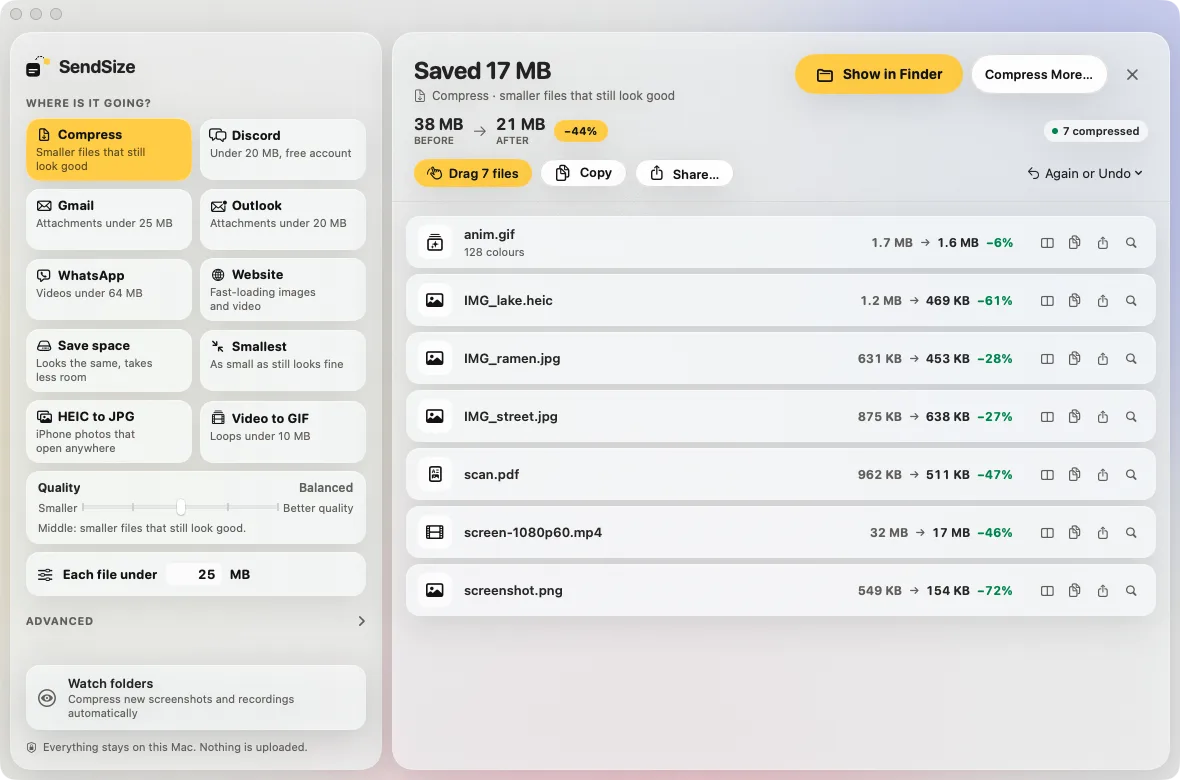
바로 보내기
작업이 끝나면 결과를 바로 보낼 수 있어요. 출력 폴더를 먼저 열 필요가 없어요.
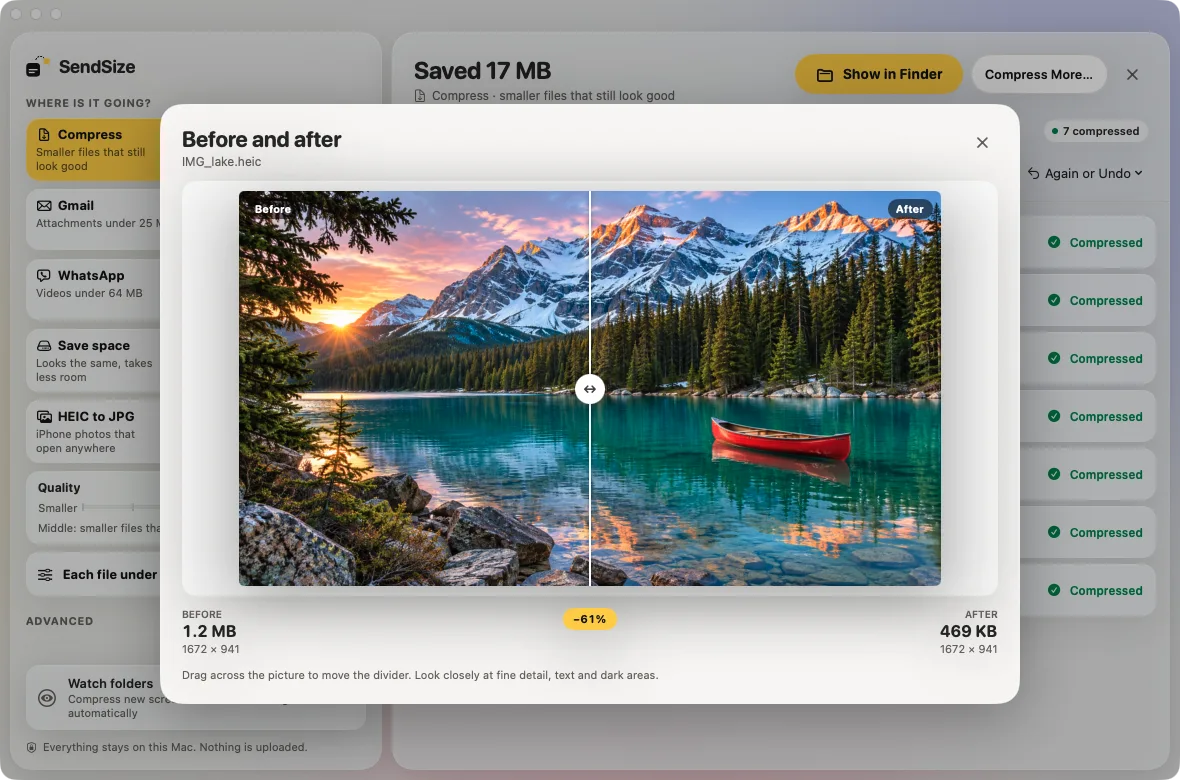
압축 전과 후
결과를 클릭하면 원본과 나란히 볼 수 있어요. 구분선을 사진 위로 끌면서 세부 묘사, 글자, 어두운 부분을 같은 크기로 비교해 보세요.
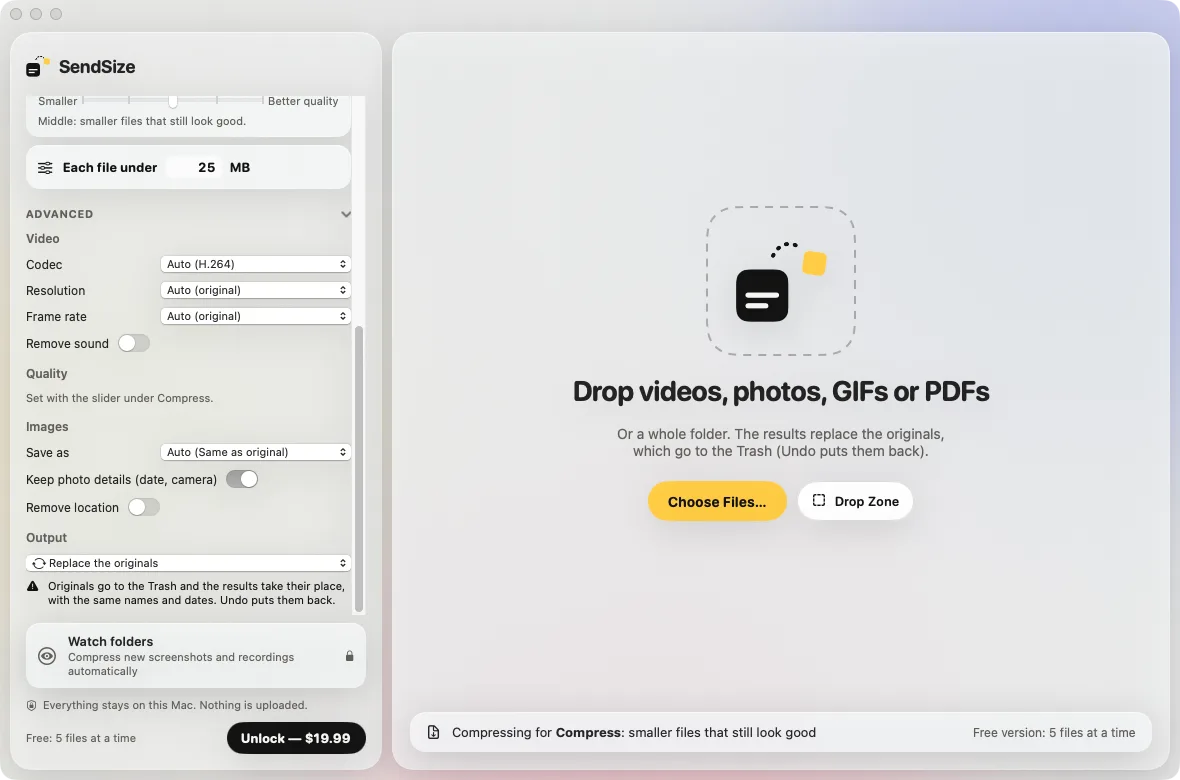
결과 저장 위치
기본적으로 작아진 사본은 새 폴더에 저장되고 원본은 그대로 남아요. 고급 또는 설정 → 출력에서 다섯 가지 위치 중 하나를 고를 수 있어요.
자동화
윈도우에 파일을 끌어 놓는 건 한 가지 방법일 뿐이에요. 폴더, 클립보드, 링크, 터미널, 네 가지가 더 있어요.
스크린샷이나 다운로드 폴더를 지정하면 새 파일이 들어오는 대로 압축해요. 로그인 시 SendSize 열기를 켜 두면 언제든 준비되어 있어요.
라이선스
이미지를 복사하거나 Control-Shift-Command-4로 스크린샷을 찍으면 클립보드에 작아진 사본이 들어가 그대로 붙여넣을 수 있어요. 텍스트는 건드리지 않아요.
라이선스
sendsize://compress?path=…&preset=discord로 단축어, Raycast, 아무 스크립트에서나 백그라운드로 압축해요.
무료: 한 번에 파일 5개
설정 → 자동화에서 sendsize를 설치하고 터미널에서 sendsize compress clip.mov --preset discord를 실행하세요.
무료: 한 번에 파일 5개
링크, 용도 ID, 명령 옵션맥 스크린샷 용량 줄이기: JPG로 저장하고 화면 기록까지 자동으로 압축하기동영상 용량 줄이기 단축어: 맥 단축어와 Raycast로 영상 압축하기맥 터미널로 동영상, 이미지 일괄 압축하기: avconvert, sips, FFmpeg 사용법
링크와 명령줄도 앱과 같은 규칙을 따라요. 무료로는 한 번에 파일 5개, 라이선스가 있으면 개수 제한 없이.
$19.99
한 번 결제, 구독 없음
3대의 맥
에서 라이선스 하나로
14일
안에 환불 요청 가능
0
개의 파일도 업로드하지 않아요
SendSize, 너무 커서 못 보내는 파일을 위해
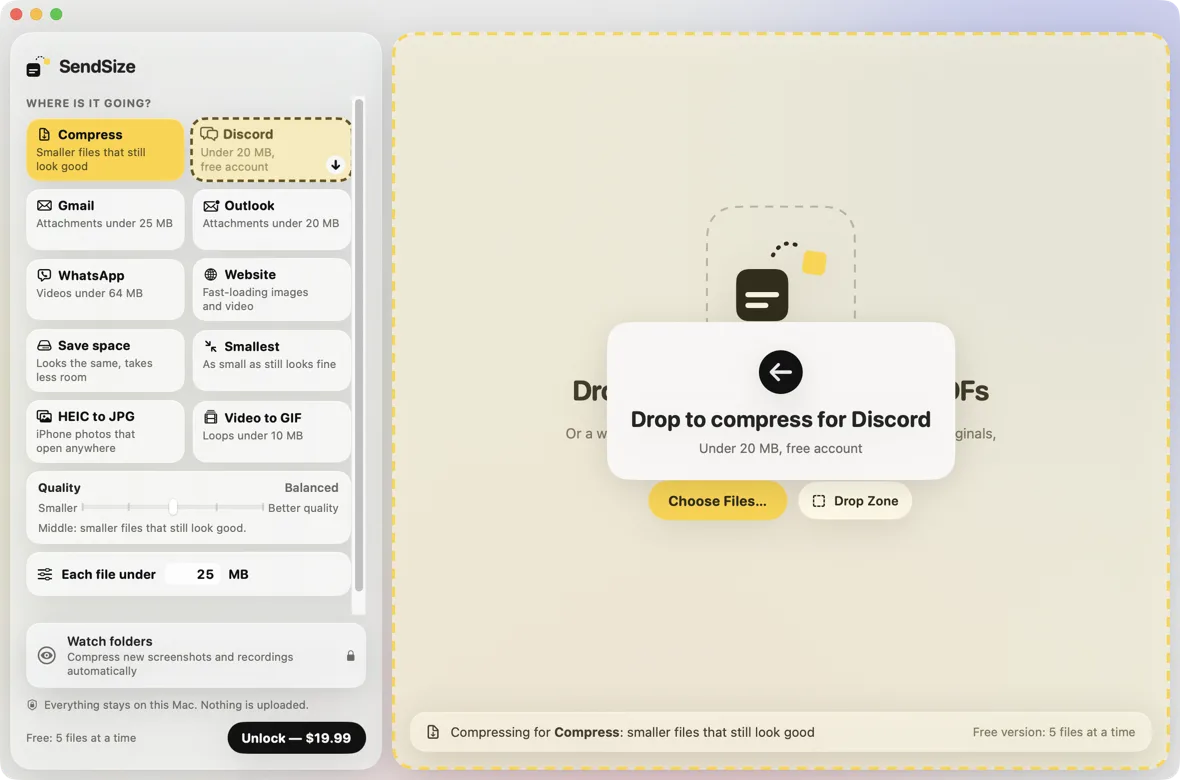
1
압축은 화질을 먼저 지키면서 모든 파일을 작게 만들어요. 한도가 있다면 Discord, Gmail, Outlook, WhatsApp, 웹사이트를 고르거나 “파일당 최대”에 크기를 입력하세요. 코덱, 해상도, 프레임 레이트는 고급에 있어요.
2
동영상, 사진, GIF, PDF가 섞여 있어도, 하위 폴더가 있는 폴더 전체도 괜찮아요. 파일마다 알맞게 처리해요.
3
사본은 원본 옆에 새로 만들어지는 폴더(이름 끝에 “(SendSize)”가 붙고, 하위 폴더 구조도 똑같이 유지)에, 또는 출력에서 정한 곳에 저장돼요. 채팅방으로 바로 끌어 놓거나 복사하세요. 목록에서 파일마다 압축 전후 크기를 볼 수 있어요.
세 단계면 파일이 준비돼요.
서비스마다 제한이 다르고, 대부분은 몇 년마다 바뀌어요. SendSize가 수치를 알고 있으니 직접 찾아볼 필요가 없어요. 모든 제한과 출처.
무료 계정은 20 MB, Nitro Basic은 50 MB까지 파일을 보낼 수 있어요. 요금제를 고르면 모든 동영상이 그 아래로 맞춰져요.
Discord용으로 압축Gmail은 메일 한 통에 첨부 파일 25 MB, Outlook.com은 메일 전체 20 MB까지예요. 링크가 아니라 파일 그대로 도착해요.
이메일로 동영상 보내기WhatsApp의 기본 동영상 제한은 720p에 100 MB예요. 앱이 줄이게 두는 대신 더 작은 사본을 직접 보내세요.
WhatsApp 동영상Slack은 1 GB, Teams 채팅은 파일당 100 MB까지예요. 파일이 작을수록 빨리 올라가고 미리보기에서 바로 재생돼요.
Slack 파일이미지는 긴 변 2000픽셀의 WebP로, 위치 정보는 지워요. 동영상은 어느 브라우저에서나 재생되는 H.264로요.
웹용 이미지iPhone 사진을 양식, Windows PC, HEIC를 받지 않는 사이트용 JPG로 바꿔요. 촬영 날짜는 그대로 남아요.
HEIC 변환화면 기록을 일정 크기 이하의 GIF로 만들거나, 너무 커서 올릴 수 없는 GIF를 줄여요.
동영상을 GIF로스캔본과 이미지가 많은 PDF는 안의 이미지를 다시 압축해서 줄여요. 텍스트는 텍스트 그대로예요.
PDF 압축쓰는 서비스가 없나요? 파일당 최대에 한도를 입력하세요.
대부분의 도구는 파일을 하나씩만 받아요. SendSize는 여행, 촬영, 프로젝트 폴더를 안에 든 폴더까지 통째로 받아요.
한 번에 파일 5개까지 무료. 폴더째 처리하려면 $19.99 라이선스가 필요해요.
파일을 압축해 주는 웹사이트는 먼저 업로드부터 하라고 해요. SendSize는 맥에서 작업하니 업로드도, 용량 제한도, 대기열도 없어요.
무료 버전도 유료 버전과 기능이 똑같고, 한 번에 파일 5개까지만 처리해요. 그래서 구입하기 전에 내 파일로 결과를 직접 확인할 수 있어요. 폴더째 처리하고 싶을 때 한 번만 결제하세요.
가끔 파일 몇 개를 줄일 때, 결과를 먼저 보고 싶을 때.
한 번에 파일 5개까지.
매주 폴더째, 파일 개수 신경 쓰지 않고.
구독 없음. 버전 1 업데이트 포함.
가격은 USD 기준이에요. 구입하면 안전한 결제 페이지가 열리고, 라이선스 키는 이메일로 도착해요. macOS 14 Sonoma 이상가 필요해요. 가격 자세히 보기
동영상, 사진, GIF, PDF를 보낼 곳에 맞는 크기로 줄인 사본을 만들어 주는 앱이에요. 보낼 곳(디스코드, Gmail, Outlook, WhatsApp, 웹사이트, 또는 직접 입력한 용량)을 고르고 파일이나 폴더를 통째로 넣으면, 원본 옆에 새 폴더를 만들어 작아진 사본을 저장해요. 모든 작업은 맥에서 처리되고 아무것도 업로드하지 않아요.
네, 안에 있는 하위 폴더까지 전부 처리해요. 사본은 원본 옆에 새로 만들어지는 폴더(이름 끝에 “(SendSize)”가 붙고, 하위 폴더 구조도 똑같이 유지)에 저장되니 각 파일을 예상한 위치에서 찾을 수 있어요. 여러 종류가 섞인 폴더도 괜찮아요. 동영상, 사진, PDF는 각각 맞는 방식으로 처리되고, 처리할 수 없는 파일은 작업을 멈추지 않고 이유와 함께 목록에 표시돼요.
네. 작업이 끝나면 결과 목록에서 파일을 끌거나, 전부라면 파일 N개 드래그를 디스코드, 메일, 메시지 또는 Finder 윈도우로 끌어 놓으세요. 복사를 누르면 파일이 클립보드에 들어가 채팅에 붙여넣을 수 있고, 공유…는 AirDrop과 메일이 있는 맥의 공유 메뉴를 열어요. 출력 폴더를 열 필요가 없어요.
보낼 곳마다 그 플랫폼의 한도가 들어 있는 프리셋이 있고, 그 한도는 플랫폼의 공식 도움말에서 직접 확인해요. 2026-11-16 기준으로 디스코드 무료 계정은 20 MB, Gmail은 메일당 첨부파일 25 MB, Outlook.com은 메시지당 20 MB였어요. 플랫폼이 수치를 바꾸면 앱 업데이트로 프리셋도 바뀌어요. 원하는 한도를 직접 입력할 수도 있어요.
파일이 작아지면 원본보다 디테일은 항상 줄어들어요. 중요한 건 눈에 띄느냐예요. SendSize는 FFmpeg를 통한 x264와 x265(목표 용량에 맞출 때는 2패스 인코딩)을 사용해서, 작은 크기에서도 글자와 경계선이 읽히도록 유지해요. 저희 테스트에서 26초 길이의 1080p, 60fps 화면 기록이 5.2 MB에서 0.99 MB로 줄었고, 아이콘 이름도 여전히 읽을 수 있었어요. 10분짜리 동영상을 10 MB에 넣는 것처럼 길이에 비해 너무 작게 줄이면 흐릿해 보여요.
아니요. SendSize는 맥에서 파일을 압축하고 변환해요. 추가한 파일, 만들어진 사본, 파일 이름은 맥에만 남고 저희나 다른 누구에게도 업로드되지 않아요. 앱이 인터넷에 연결하는 건 라이선스 키를 확인하고 업데이트를 찾을 때뿐이에요. 계정이 필요 없고, 서버를 거치지 않으니 파일 크기 제한도 없어요.
무료 버전에도 모든 기능과 프리셋이 들어 있고 워터마크도 없어요. 다만 한 번에 파일 5개까지예요. $19.99 1회 구매 라이선스를 사면 이 제한이 없어져 어떤 크기의 폴더든 넣을 수 있고, 폴더 감시와 복사한 이미지 압축 기능이 추가돼요. 결과 끌어다 놓기부터 링크와 명령줄까지, 버전 1.1에서 추가된 나머지 기능은 모두 무료예요. 라이선스 하나로 맥 3대에서 쓸 수 있어요.
SendSize를 다운로드하고 파일 5개까지 무료로 써 보세요. 더 필요하면 $19.99를 한 번만 결제하면 돼요.