

変換前131 MB

変換後18.6 MB
動画
4K動画をDiscordの上限内に
Discordを選んで動画をドロップするだけ。無料アカウントで送れる20 MB未満のMP4が、720pでそのまま投稿できる形でできあがります。Gmail、Outlook、WhatsAppもそれぞれの上限で同じように使えます。
131 MB18.6 MB−86%小さく
プリセットDiscord
動画、写真、GIF、PDFをSendSizeにドラッグすれば、きれいなまま小さくなったコピーが、元のファイルの隣の新しいフォルダにできます。Discord、Gmail、WhatsAppに送るなら、送り先を選ぶだけで、どのファイルも上限内に収まります。 一度に5ファイルまで無料。$19.99の買い切りでファイル数の制限なし。
使い方を見るSendSizeはMacで動くアプリです。スマートフォンでご覧ですか?自分宛てにリンクを送って、ファイルのあるMacで開いてください。
リンクを自分のMacに送るファイルをドロップすれば小さなコピーができます。上限に収める必要があるときは、送り先を選びます。生成したサンプルファイルで SendSize を録画したので、サイズはそのファイルでの実際の結果です。待ち時間は早送りしています。BGM のみ、ナレーションなし。
同じアプリで、自分のファイルでも同じ結果に。
ビフォー・アフター
毎日よく送られる5種類のファイルを、2026年11月16日にApple M3搭載のMacでSendSizeにかけました。サンプルファイルはFFmpegで生成したもので、誰かの写真や動画ではありません。サイズはアプリが出力したそのままの数値です。
標準の使い方:「圧縮」
上限を選ぶ必要はありません。品質を優先しながら、どのファイルも小さくなります。サンプルファイルを標準の「圧縮」で処理して測定しました。
変換前131 MB
変換後18.6 MB
動画
Discordを選んで動画をドロップするだけ。無料アカウントで送れる20 MB未満のMP4が、720pでそのまま投稿できる形でできあがります。Gmail、Outlook、WhatsAppもそれぞれの上限で同じように使えます。
131 MB18.6 MB−86%小さく
プリセットDiscord

変換前76.5 MB

変換後6.7 MB
ビデオをGIFに
「ビデオをGIFに」を選んで、クリップや画面収録をドロップします。それぞれgifskiでループするGIFになり、10 MBを下回るまで幅とフレームレートを下げます。
76.5 MB6.7 MB−91%小さく
プリセットビデオをGIFに

変換前6.3 MB

変換後6.5 MB
HEICをJPGに
「HEICをJPGに」を選んで、写真やフォルダごとドロップします。WindowsパソコンやアップロードフォームやHEIC非対応のアプリ向けにJPGを作ります。ファイル名、撮影日、サブフォルダはそのままで、ほかのファイルは元の形式のままです。
6.3 MB6.5 MB同じ写真を、誰でも開ける形式に
500枚を3.3秒で
プリセットHEICをJPGに

変換前2.5 MB

変換後694 KB
スクリーンショットと画像
「容量を節約」を選ぶと、PNGのスクリーンショットはPNGのまま、ピクセル数も同じで、見分けがつかない範囲で色数を減らします。「Webサイト」ならWebPにします。JPEG、HEIC、WebP、AVIFにも対応しています。
2.5 MB694 KB−72%小さく
プリセット容量を節約

変換前838 KB

変換後190 KB
「最小サイズ」を選ぶか、25 MB以内に収めるならGmailを選びます。PDFの中の画像を小さくし、テキストが元と同じであることを確認してからコピーを残します。
838 KB190 KB−77%小さく
プリセット最小サイズ
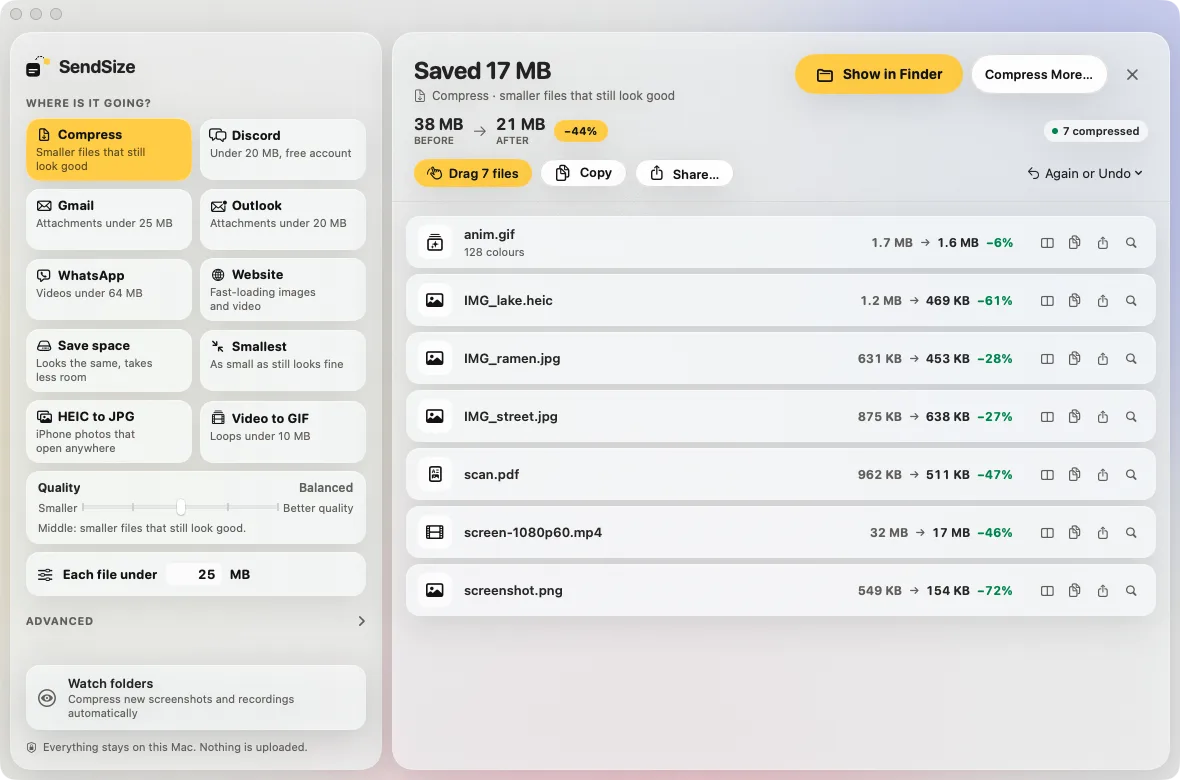
そのまま送る
バッチが終わった時点で、結果はすぐ送れる状態です。先に出力フォルダを開く必要はありません。
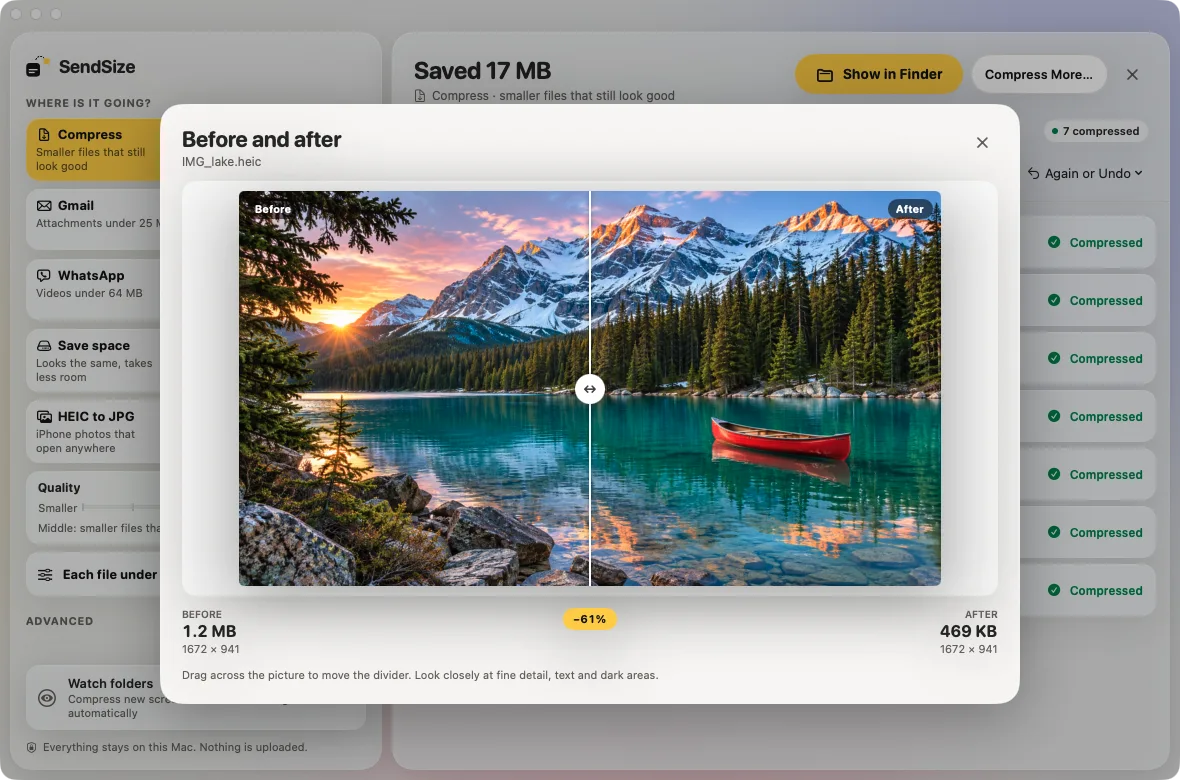
圧縮前と圧縮後
結果をクリックすると、元のファイルと並べて表示します。画像の上で分割線をドラッグし、細部、文字、暗い部分を同じ大きさで見比べられます。
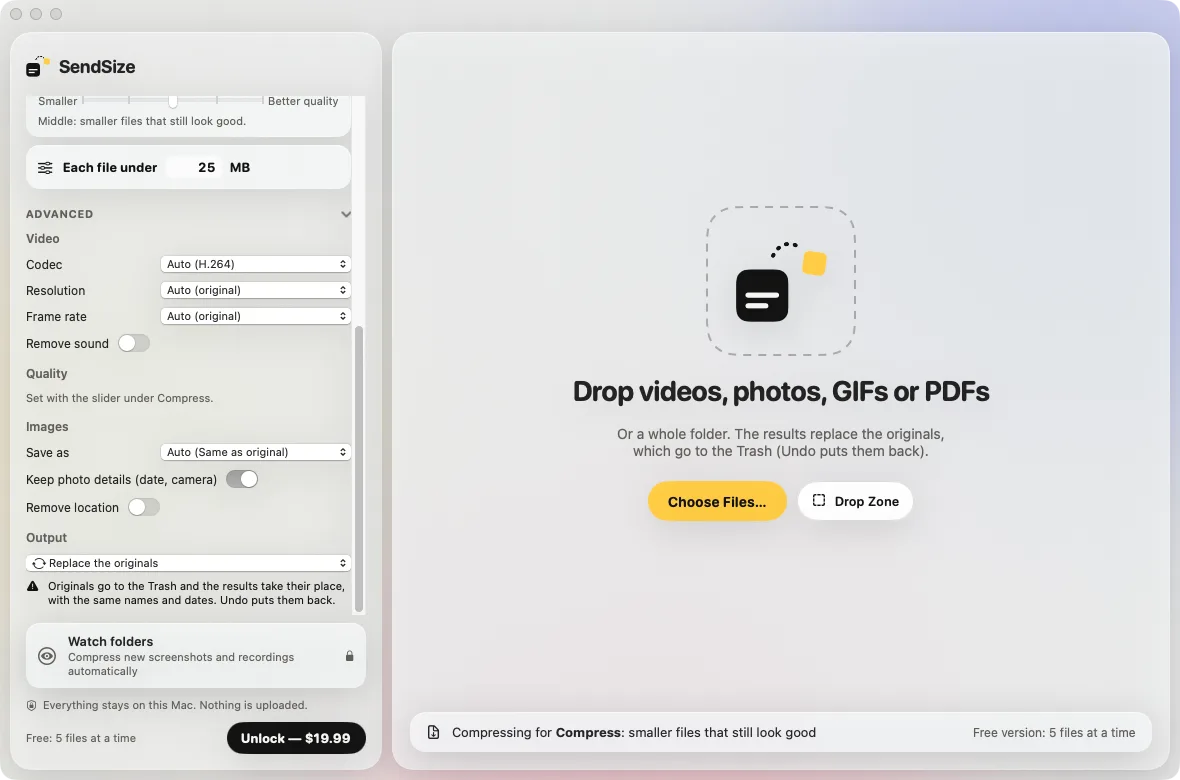
結果の保存先
初期設定では、小さくしたコピーは新しいフォルダに入り、元のファイルはそのまま残ります。「詳細設定」または「設定」→「出力」で、5つの保存先から選べます。
自動化
ウインドウにファイルをドラッグするのは方法のひとつにすぎません。ほかに、フォルダ、クリップボード、リンク、ターミナルの4つがあります。
スクリーンショットやダウンロードのフォルダを指定すると、新しいファイルが届くたびに圧縮します。「ログイン時にSendSizeを開く」をオンにしておけば、いつでも動いています。
ライセンス
画像をコピーするか、Control+Shift+Command+4でスクリーンショットを撮ると、クリップボードに小さいコピーが入り、そのままペーストできます。テキストには一切触れません。
ライセンス
sendsize://compress?path=…&preset=discordで、ショートカット、Raycast、どんなスクリプトからでもバックグラウンドで圧縮します。
無料:一度に5ファイル
「設定」→「自動化」でsendsizeをインストールし、ターミナルでsendsize compress clip.mov --preset discordを実行します。
無料:一度に5ファイル
リンク、用途のID、コマンドのオプションMacのスクショを軽くする方法:スクリーンショットと画面収録の容量を自動で小さくショートカットで動画を圧縮する方法(Mac):クイックアクションとRaycastMacのコマンドで動画・画像を一括圧縮する方法:avconvert、sips、ffmpeg
リンクとコマンドラインもアプリと同じルールです。無料版は一度に5ファイルまで、ライセンスがあれば何ファイルでも。
$19.99
買い切り、サブスクリプションなし
3台のMac
で1つのライセンスを使えます
14日間
返金を受け付けます
0
ファイルをどこにもアップロードしません
SendSize、大きすぎて送れないファイルのために
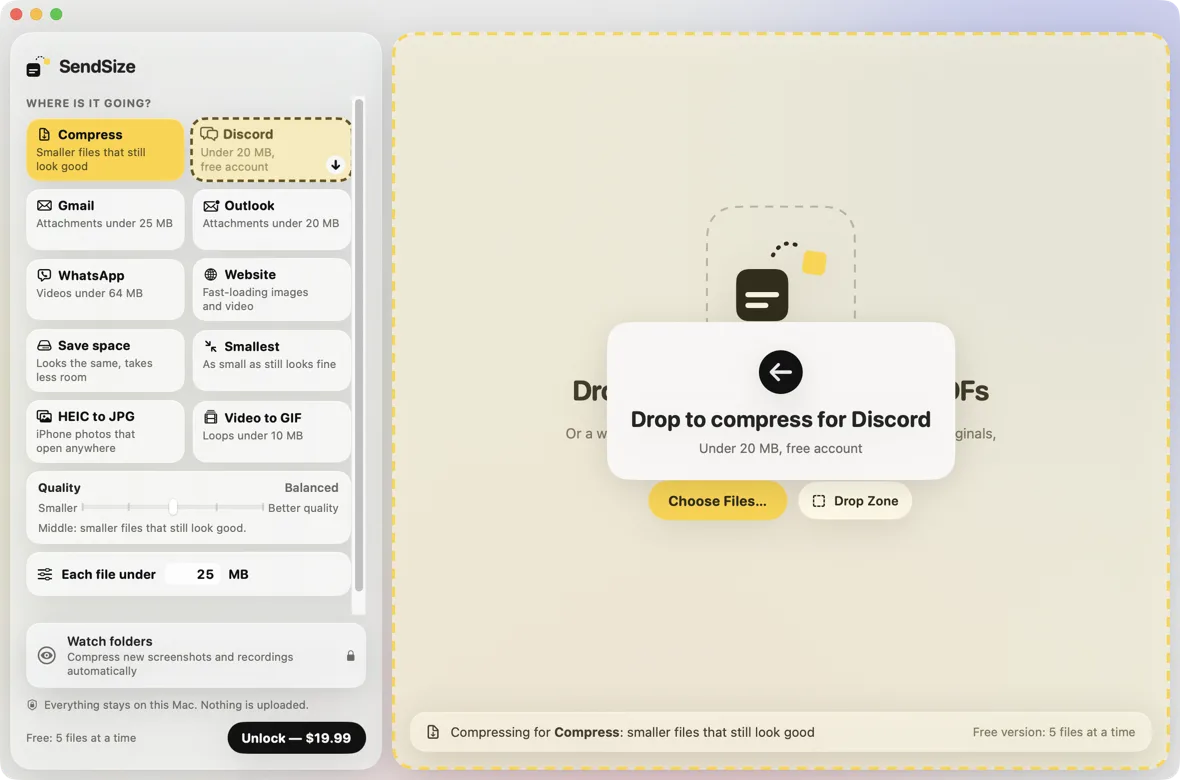
1
「圧縮」は、品質を優先しながらどのファイルも小さくします。上限があるときは、Discord、Gmail、Outlook、WhatsApp、Webサイトを選ぶか、「1ファイルの上限」にサイズを入力します。コーデック、解像度、フレームレートは「詳細設定」で変えられます。
2
動画、写真、GIF、PDFが混ざっていても、サブフォルダを含むフォルダ丸ごとでも大丈夫。ファイルごとに合った処理をします。
3
圧縮したコピーは元のファイルの隣に作られる、名前の末尾に「(SendSize)」が付いた新しいフォルダ(サブフォルダの構成も同じ)、または「出力」で設定した場所に保存されます。そのままチャットにドラッグすることも、コピーすることもできます。リストで各ファイルの圧縮前と圧縮後を確認できます。
3ステップで、送れるファイルのできあがり。
サービスごとに上限があり、その多くは数年ごとに変わります。SendSizeが数値を把握しているので、自分で調べる必要はありません。すべての上限と出典。
無料アカウントは20 MBまで、Nitro Basicは50 MBまで送れます。プランを選べば、どの動画もその上限内に収まります。
Discord向けに圧縮Gmailは1通あたり添付ファイル25 MBまで、Outlook.comはメッセージ全体で20 MBまで。リンクではなくファイルのまま届きます。
メールで動画を送るWhatsAppの動画の標準の上限は100 MBで720pです。アプリに縮小を任せる代わりに、小さくしたコピーを自分で送れます。
WhatsAppで動画を送るSlackは1 GBまで、Teamsのチャットは1ファイル100 MBまで。小さいファイルほど速くアップロードでき、プレビューでそのまま再生できます。
Slackでファイルを送る画像はWebP、長辺2000ピクセル、位置情報を削除。動画はどのブラウザでも再生できるH.264で。
Web用の画像iPhoneの写真を、フォーム、Windowsパソコン、HEICを受け付けないサイト向けにJPGに。撮影日はそのまま残ります。
HEICを変換画面収録を指定サイズ以下のGIFに変換。投稿できないほど大きいGIFも小さくできます。
動画をGIFにスキャンした書類や画像の多いPDFを、中の画像を再圧縮して小さくします。テキストはテキストのままです。
PDFを圧縮送り先がない場合は、「1ファイルの上限」に上限を入力してください。
多くのツールは1ファイルずつしか扱えません。SendSizeなら、旅行や撮影、プロジェクトのフォルダを、中のフォルダごとまとめて受け取ります。
一度に5ファイルまで無料。フォルダごと処理するには$19.99のライセンスが必要です。
ファイルを圧縮するWebサイトは、まずアップロードを求めます。SendSizeはMac上で処理するので、アップロードもサイズ上限も順番待ちもありません。
無料版は、一度に5ファイルまでという点を除いて有料版と同じことができます。購入前に自分のファイルで結果を確かめられます。フォルダごと処理したくなったら、一度だけお支払いください。
ときどき数ファイルを圧縮したいとき、まず結果を見たいときに。
一度に5ファイルまで。
毎週フォルダごと、ファイル数を気にせず処理したい人に。
サブスクリプションなし。バージョン1のアップデートを含みます。
価格は米ドルです。購入すると安全な決済ページが開き、ライセンスキーはメールで届きます。macOS 14 Sonoma以降が必要です。価格の詳細
動画、写真、GIF、PDFを、送り先で受け付けられるサイズまで小さくしたコピーを作ります。送り先(Discord、Gmail、Outlook、WhatsApp、Webサイト、または自分で入力したサイズ)を選び、ファイルやフォルダごとドロップすると、元のファイルの隣にできる新しいフォルダに小さなコピーが保存されます。処理はMac上で行われ、何もアップロードしません。
はい。中のフォルダもすべて含めて処理します。コピーは元のファイルの隣に作られる、名前の末尾に「(SendSize)」が付いた新しいフォルダ(サブフォルダの構成も同じ)に保存されるので、どのファイルも元と同じ場所で見つかります。種類が混ざったフォルダでも大丈夫です。動画、写真、PDFはそれぞれに合った方法で処理され、扱えないファイルは理由とともに一覧に表示されるだけで、バッチ全体は止まりません。
はい。バッチが終わったら、結果の一覧からファイルをドラッグするか、「N個のファイルをドラッグ」でまとめて、Discord、メール、メッセージ、Finderのウインドウにドラッグできます。「コピー」でファイルをクリップボードに入れればチャットにペーストでき、「共有…」でAirDropやメールが並ぶMacの共有メニューが開きます。出力フォルダを開く必要はありません。
送り先ごとにそのサービスの上限を設定したプリセットがあり、上限は各サービスの公式ヘルプページで確認しています。2026-11-16の時点で、Discordは無料アカウントで20 MB、Gmailは1通あたり添付ファイル合計25 MB、Outlook.comはメール1通あたり20 MBでした。サービス側が数値を変えた場合は、アプリのアップデートでプリセットを更新します。上限を自分で入力することもできます。
ファイルを小さくすれば、必ず元より細部の情報は減ります。問題は、それが見て気になるかどうかです。SendSizeはFFmpeg経由のx264とx265(サイズを目標にするときは2パスでエンコード)を使い、小さいサイズでも文字や輪郭が読めるようにしています。私たちのテストでは、26秒・1080p・60フレーム/秒の画面収録が5.2 MBから0.99 MBになり、アイコンのラベルも読める状態でした。10分の動画を10 MBに収めるような極端な圧縮では、ぼやけた映像になります。
いいえ。SendSizeはMac上でファイルを圧縮・変換します。追加したファイル、作成されたコピー、それらの名前はMacの中にとどまり、当社にもほかの誰にもアップロードされません。アプリがインターネットに接続するのは、ライセンスキーの確認とアップデートの確認のときだけです。アカウント登録は不要で、サーバを経由しないのでファイルサイズの制限もありません。
無料版はすべての機能とプリセットが使え、透かしも入りません。制限は一度に5ファイルまでという点だけです。$19.99の買い切りライセンスでこの制限がなくなり、どんな大きさのフォルダでもドロップでき、フォルダ監視とコピーした画像の圧縮も使えるようになります。結果のドラッグからリンクやコマンドラインまで、バージョン1.1で加わったそれ以外の機能はすべて無料です。1つのライセンスでMac 3台まで使えます。
SendSizeをダウンロードして、5ファイルまで無料で試せます。もっと使いたくなったら$19.99を一度だけ。