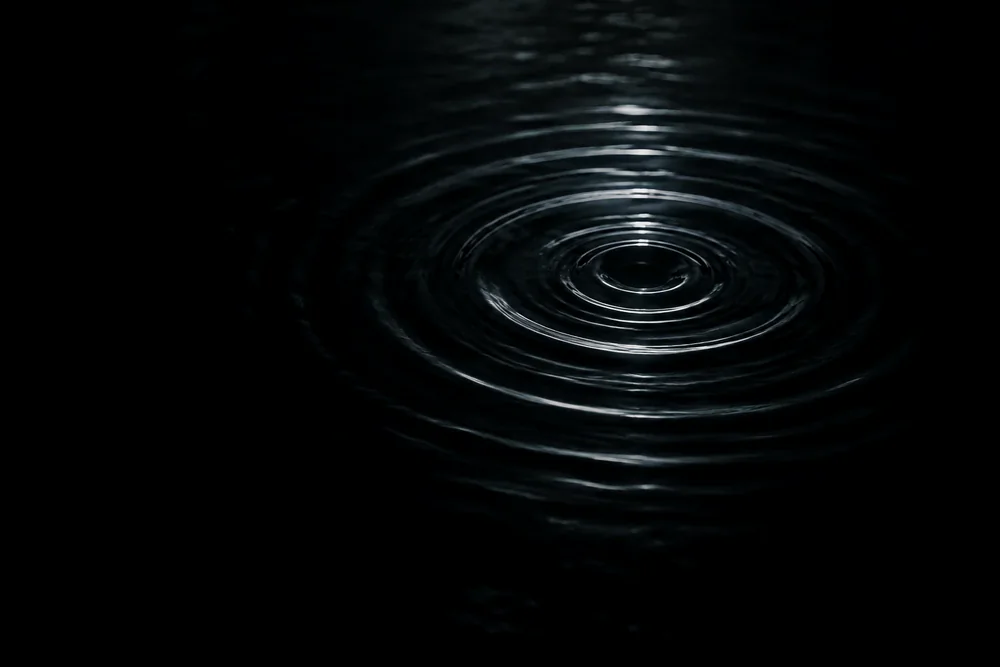

压缩前131 MB

压缩后18.6 MB
视频
4K 视频,压到 Discord 上限以内
选 Discord,把视频拖进去,就得到一个 MP4,小于免费账户允许的 20 MB,缩放到 720p,可以直接发。Gmail、Outlook 和 WhatsApp 也一样,各按各的上限。
131 MB18.6 MB小了 −86%
预设Discord
把视频、照片、GIF 和 PDF 拖到 SendSize 上,就得到更小、看起来依然清楚的副本,放在原文件旁边的新文件夹里。要发到 Discord、Gmail 或 WhatsApp?选上它,每个文件都会压到上限以内。 每次不超过 5 个文件可免费使用;一次性付 $19.99,文件数量不限。
看看怎么用SendSize 是 Mac 应用。正在用手机看?把链接发给自己,在存放文件的那台 Mac 上打开。
把链接发到我的 Mac压缩前后
大家每天都在发的五类文件,于 2026年11月16日 在 Apple M3 芯片的 Mac 上用 SendSize 处理。样本文件由 FFmpeg 生成,不是任何人的照片或视频,大小就是应用实际输出的结果。
默认用途:压缩
不用选上限:每个文件都会变小,画质优先。以下是用默认的“压缩”处理样本文件的实测结果。
压缩前131 MB
压缩后18.6 MB
视频
选 Discord,把视频拖进去,就得到一个 MP4,小于免费账户允许的 20 MB,缩放到 720p,可以直接发。Gmail、Outlook 和 WhatsApp 也一样,各按各的上限。
131 MB18.6 MB小了 −86%
预设Discord

压缩前76.5 MB

压缩后6.7 MB
视频转 GIF
选“视频转 GIF”,拖入片段或录屏。每段都会用 gifski 做成循环播放的 GIF,宽度和帧率逐步降低,直到小于 10 MB。
76.5 MB6.7 MB小了 −91%
预设视频转 GIF

压缩前6.3 MB

压缩后6.5 MB
HEIC 转 JPG
选“HEIC 转 JPG”,拖入照片或整个文件夹。Windows 电脑、上传表单和旧应用拿到的是 JPG;文件名、拍摄日期和子文件夹保持不变,其他文件保持原来的格式。
6.3 MB6.5 MB同一张照片,换成谁都能打开的格式
500 张照片用了 3.3 秒
预设HEIC 转 JPG

压缩前2.5 MB

压缩后694 KB
截屏和图片
选“节省空间”,PNG 截屏仍是 PNG,像素尺寸不变,只在看不出差别的地方减少颜色。“网页”则输出 WebP;JPEG、HEIC、WebP 和 AVIF 也都支持。
2.5 MB694 KB小了 −72%
预设节省空间

压缩前838 KB

压缩后190 KB
选“最小”,或者选 Gmail,让它小于 25 MB。PDF 里的图片会被压小;保留副本之前,会先核对文字和原件一致。
838 KB190 KB小了 −77%
预设最小
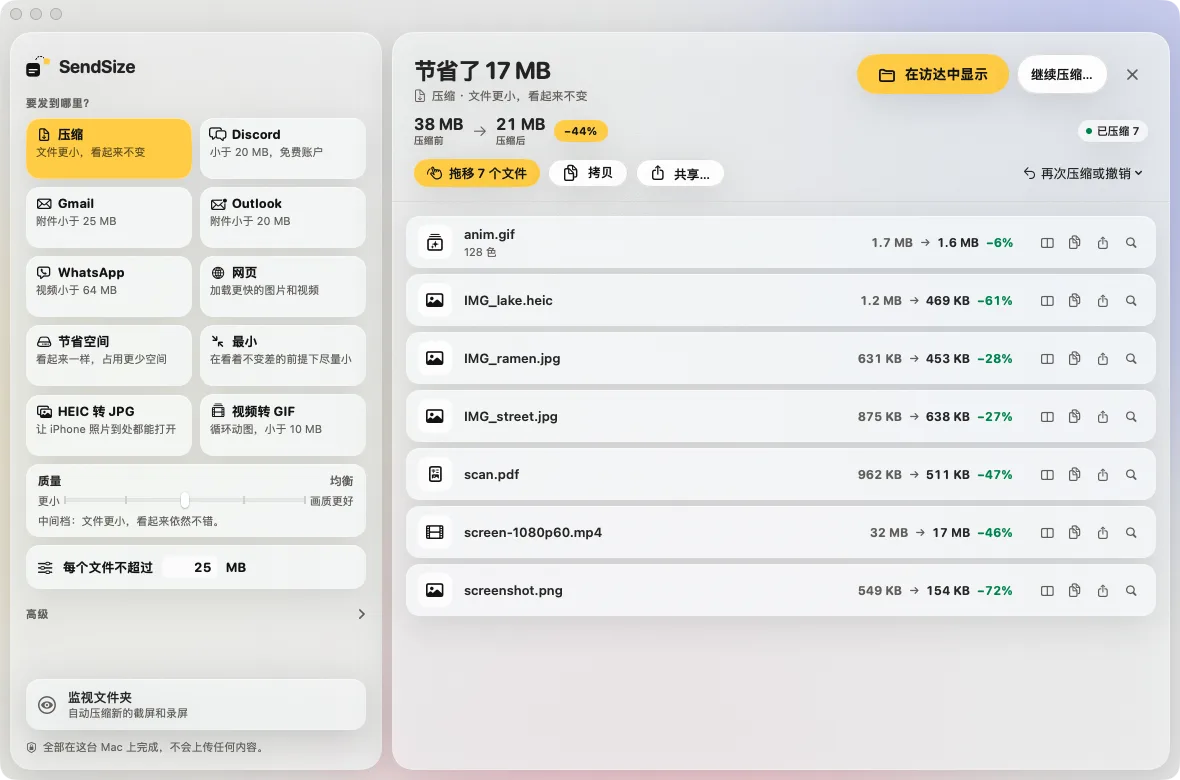
直接发送
一批文件处理完,结果马上就能发,不用先去打开输出文件夹。
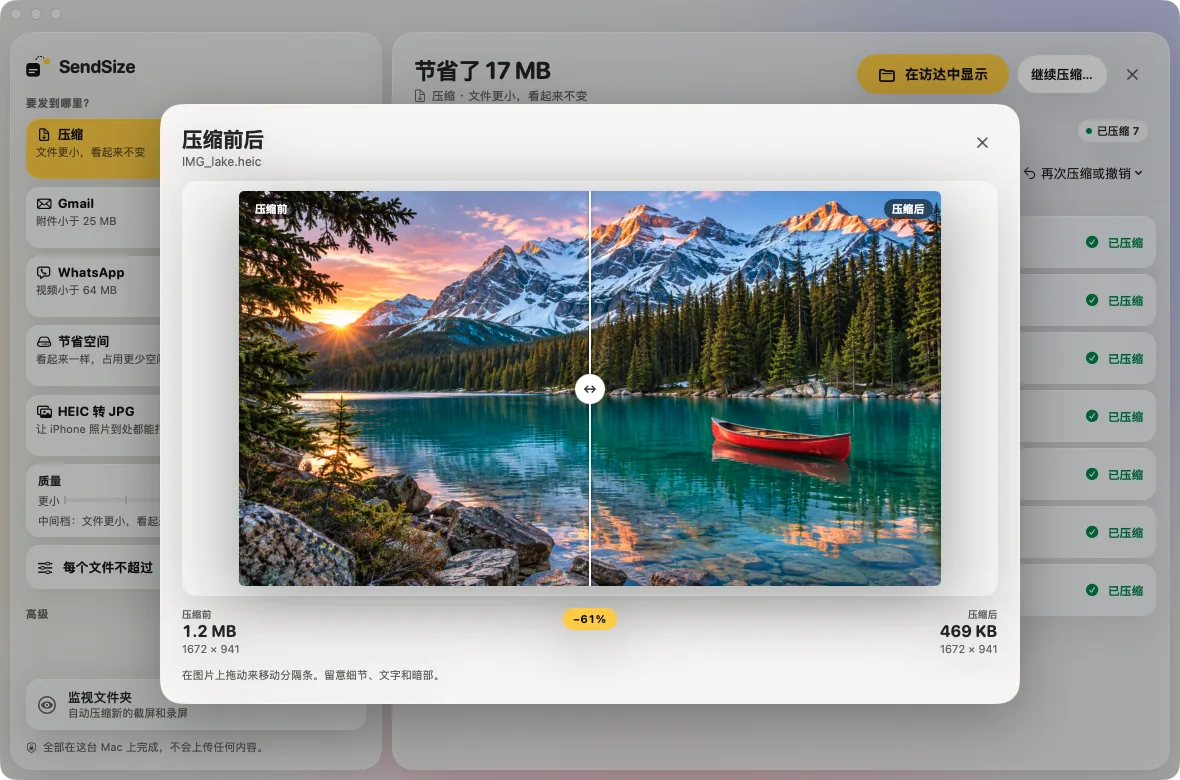
压缩前后
点按一个结果,它会和原文件并排显示。在画面上左右拖动分隔条,以同样大小对照细节、文字和暗部。
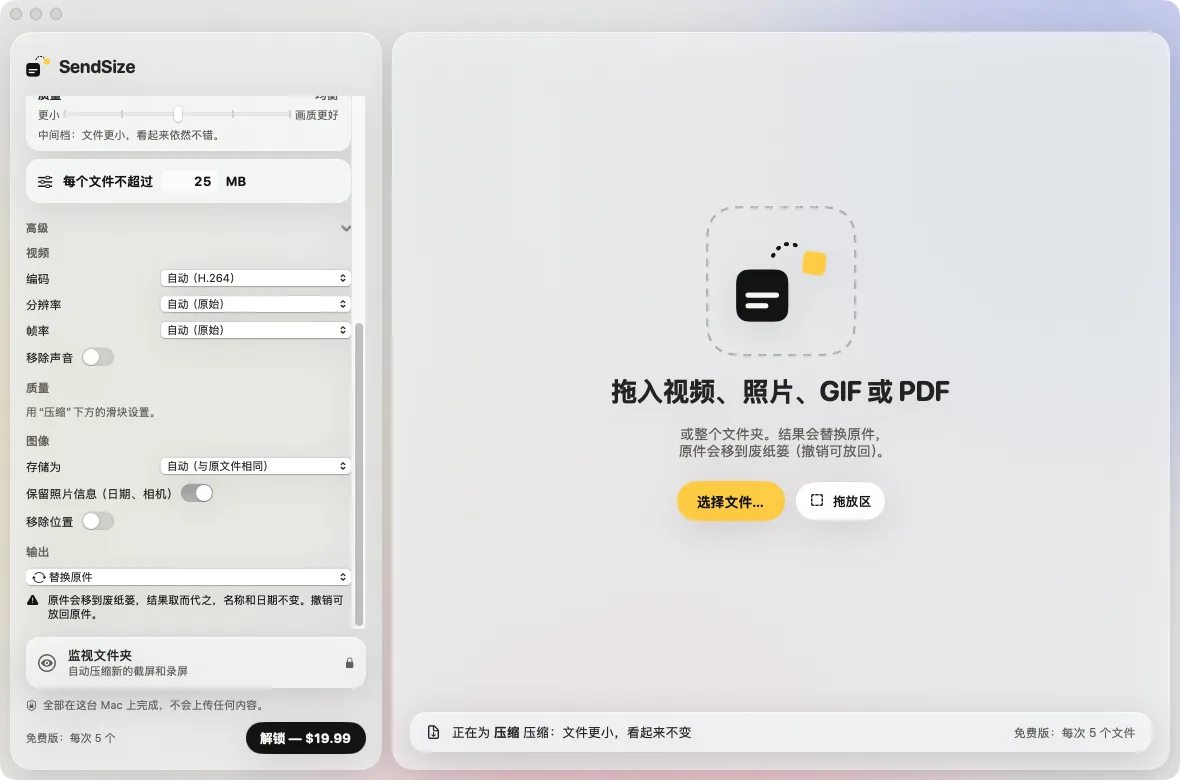
结果存放位置
默认情况下,更小的副本放进一个新文件夹,原文件保持原样。在“高级”里,或者在“设置”>“输出”里,可以从五个位置中选一个。
自动化
把文件拖到窗口上只是其中一种方式。另外还有四种:文件夹、剪贴板、链接和终端。
指向“截屏”或“下载”文件夹,新文件一到就自动压缩。打开“登录时打开 SendSize”,它就随时待命。
许可证
拷贝一张图片,或者用 Control-Shift-Command-4 截屏,剪贴板上就换成一个更小的副本,直接粘贴即可。文字永远不会被改动。
许可证
sendsize://compress?path=…&preset=discord 在后台压缩,可以从快捷指令、Raycast 或任何脚本调用。
免费:每次 5 个文件
在“设置”>“自动化”中安装 sendsize,然后在终端里运行 sendsize compress clip.mov --preset discord。
免费:每次 5 个文件
链接、用途 ID 和命令选项Mac 截图太大怎么办:改成 JPG,或自动压缩截屏和录屏Mac 快捷指令压缩视频:做成右键快速操作,或用 Raycast 一键压缩Mac 命令行批量压缩视频和图片:avconvert、sips、FFmpeg 和 sendsize
$19.99
一次性付款,没有订阅
3台 Mac
共用一个许可证
14天
内可申请退款
0
个文件被上传
SendSize,专治文件太大发不出去
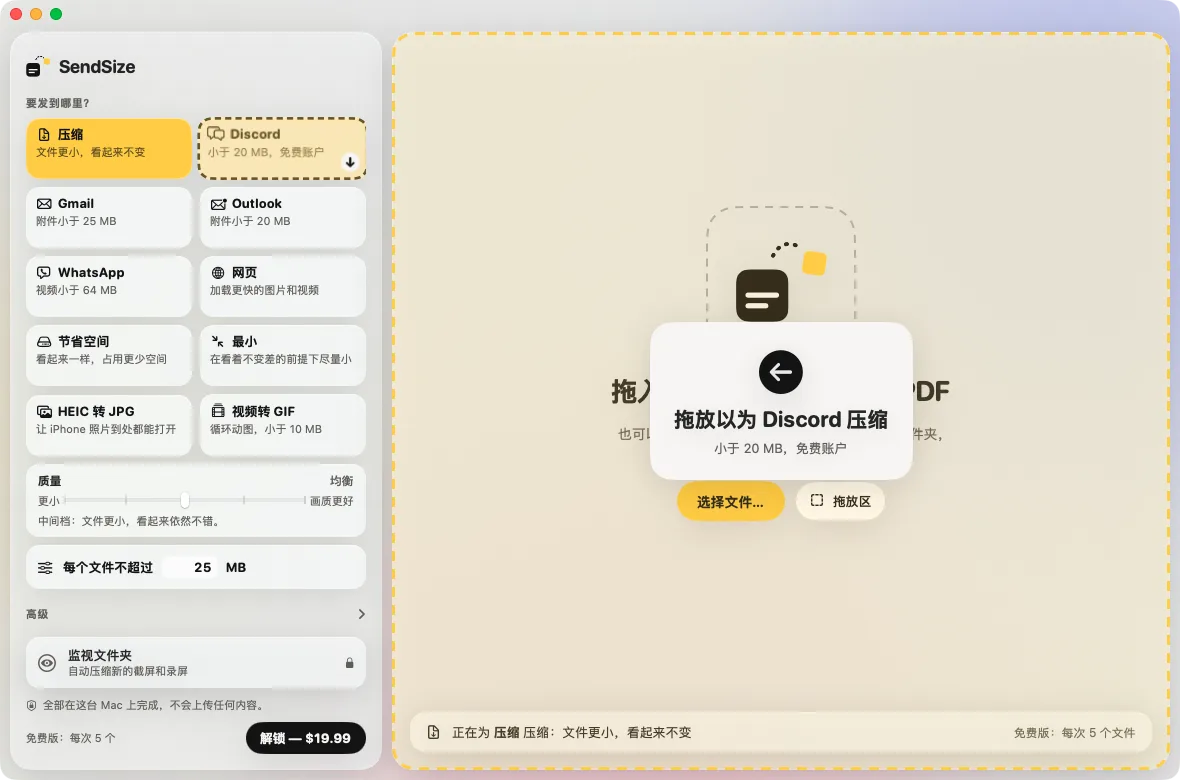
1
“压缩”会让每个文件都变小,画质优先。有上限时,选 Discord、Gmail、Outlook、WhatsApp、网页,或者在“每个文件不超过”里输入大小。想调编码、分辨率和帧率,可以在“高级”里设置。
2
视频、照片、GIF 和 PDF 混在一起也行,带子文件夹的整个文件夹也行。每个文件都按适合它的方式处理。
3
压缩后的副本保存在原文件旁边新建的文件夹,名称末尾带“(SendSize)”,子文件夹结构保持不变里,或者“输出”中设定的位置。可以直接拖进聊天,也可以拷贝。列表里能看到每个文件压缩前后的大小。
每个平台都有自己的上限,而且大多隔几年就改一次。SendSize 记得这些数字,你不用自己去查。全部上限及来源。
免费账户每个文件最大 20 MB,Nitro Basic 为 50 MB。选好你的套餐,每个视频都会压到上限以内。
为 Discord 压缩Gmail 每封邮件的附件上限是 25 MB,Outlook.com 整封邮件上限是 20 MB。对方收到的是文件本身,不是链接。
邮件里的视频WhatsApp 默认的视频上限是 100 MB,720p。与其让应用替你压缩,不如自己先发一个更小的副本。
WhatsApp 视频Slack 单个文件最大 1 GB;Teams 聊天中每个文件最大 100 MB。文件越小,上传越快,也能直接在预览里播放。
Slack 文件图片转成 WebP,长边 2000 像素,并去掉位置信息。视频用所有浏览器都能播放的 H.264。
网页用图片把 iPhone 照片转成 JPG,交给表单、Windows 电脑和不接受 HEIC 的网站,拍摄日期照样保留。
转换 HEIC把录屏做成不超过指定大小的 GIF,或者把太大发不出去的 GIF 压小。
视频转 GIF通过重新压缩其中的图片,让扫描件和图片多的 PDF 变小。文字依然是可选中的文字。
压缩 PDF大多数工具一次只能处理一个文件。SendSize 可以直接接收旅行、拍摄或项目的整个文件夹,连同里面的所有子文件夹。
免费版能做的和付费版一样,只是每次最多 5 个文件,所以付款前可以先用自己的文件看看效果。想一次处理整个文件夹时,再一次性付款。
偶尔压几个文件,或者想先看看效果。
每次最多 5 个文件。
每周都要处理整个文件夹,不想数文件个数。
没有订阅。包含 1.x 版本的所有更新。
价格以美元计。购买时会打开安全的结账页面,许可证密钥会通过邮件发给你。需要 macOS 14 Sonoma 或更高版本。价格详情
它给你的视频、照片、GIF 和 PDF 做出小到能发出去的副本。你选好文件要发到哪里(Discord、Gmail、Outlook、WhatsApp、网站,或自己输入一个大小),拖入文件或整个文件夹,它会把压缩后的副本写进原文件旁边的新文件夹。全部在你的 Mac 上运行,不上传任何内容。
可以,里面的子文件夹也一起处理。副本存放在原文件旁边新建的文件夹,名称末尾带“(SendSize)”,子文件夹结构保持不变,每个文件都在你预想的位置。混合文件夹也没问题:视频、照片和 PDF 各按适合自己的方式处理,处理不了的文件会列出原因,不会让整批停下来。
能。一批处理完后,从结果列表里拖出一个文件,或者用“拖移 N 个文件”拖走全部,放进 Discord、邮件、信息或访达窗口。“拷贝”把文件放到剪贴板上,可以粘贴到聊天里;“共享…”打开 Mac 的共享菜单,里面有隔空投送和邮件。不需要打开输出文件夹。
每个发送目标都是一个预设,里面是该平台的上限,我们在平台自己的帮助页面上核对:2026-11-16 核对时,Discord 免费账户每个文件 20 MB,Gmail 每封邮件附件合计 25 MB,Outlook.com 每封邮件 20 MB。平台改了数字,应用更新时预设跟着改。你也随时可以自己输入上限。
文件变小,细节一定比原件少,关键在于看不看得出来。SendSize 使用通过 FFmpeg 调用 x264 和 x265,按目标大小压缩时采用两遍编码,在小体积下也能让文字和边缘保持清楚。我们的测试中,一段 26 秒、1080p、每秒 60 帧的录屏从 5.2 MB 压到 0.99 MB,图标下的文字依然看得清。如果把视频压到远低于它时长所需的大小,比如 10 分钟压进 10 MB,画面就会发糊。
不会。SendSize在你的 Mac 上压缩和转换文件。你添加的文件、生成的副本及其文件名都留在你的 Mac 上,不会上传给我们或任何其他人。应用只在验证许可证密钥和检查更新时联网。不需要注册账号,也没有文件大小限制,因为文件根本不经过服务器。
免费版包含全部功能和全部预设,没有水印,每次最多 5 个文件。一次性付费 $19.99 的许可证去掉这个数量限制,任意大小的文件夹都能直接拖进来,并增加文件夹监视和压缩拷贝的图像。1.1 版新增的其他功能,从拖出结果到链接和命令行,全部免费。一个许可证可用于 3 台 Mac。