Arrastra videos, fotos, GIF y PDF a SendSize y obtén copias más pequeñas que se siguen viendo bien, en una carpeta nueva junto a los originales. ¿Los envías por Discord, Gmail o WhatsApp? Elígelo y cada archivo cabrá en el límite. Gratis con hasta 5 archivos a la vez; $19.99 en un solo pago para cualquier cantidad.
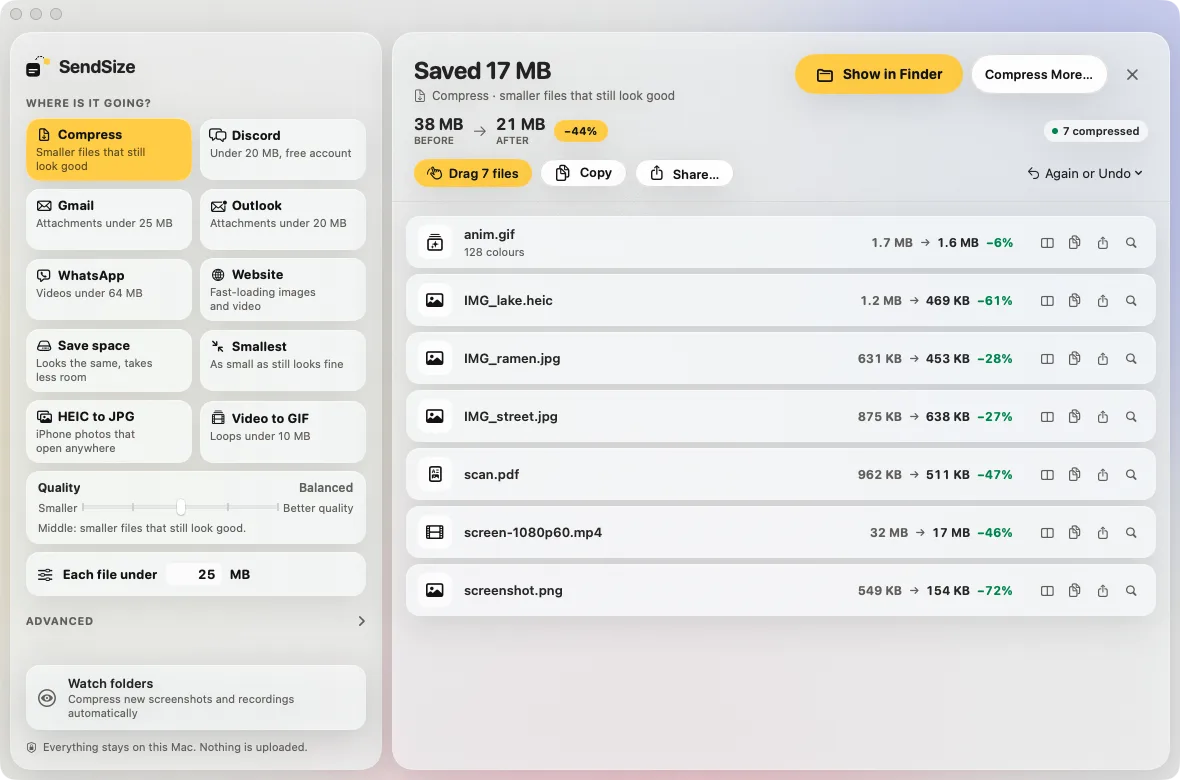
Suelta archivos y obtén copias más pequeñas; elige un destino cuando un archivo tenga que caber en un límite.Grabado en SendSize con archivos de muestra generados, así que los tamaños son resultados reales con esos archivos. La espera va acelerada. Música de fondo, sin voz.
La misma app y los mismos resultados con tus propios archivos.
Cinco tipos de archivo que la gente envía a diario, procesados con SendSize en un Mac con Apple M3 el 16 de noviembre de 2026. Los archivos de muestra los generó FFmpeg, no son fotos ni videos de nadie, y los tamaños son exactamente los que dio la app.
Comprimir, la opción predeterminada
Solo suelta los archivos
Sin límite que elegir: cada archivo sale más pequeño, con la calidad como prioridad. Medido con archivos de muestra y el uso predeterminado Comprimir.
Un clip de muestra 4K HEVC de 25 segundos, comprimido en 97 segundos.
Video
Un video 4K, bajo el límite de Discord
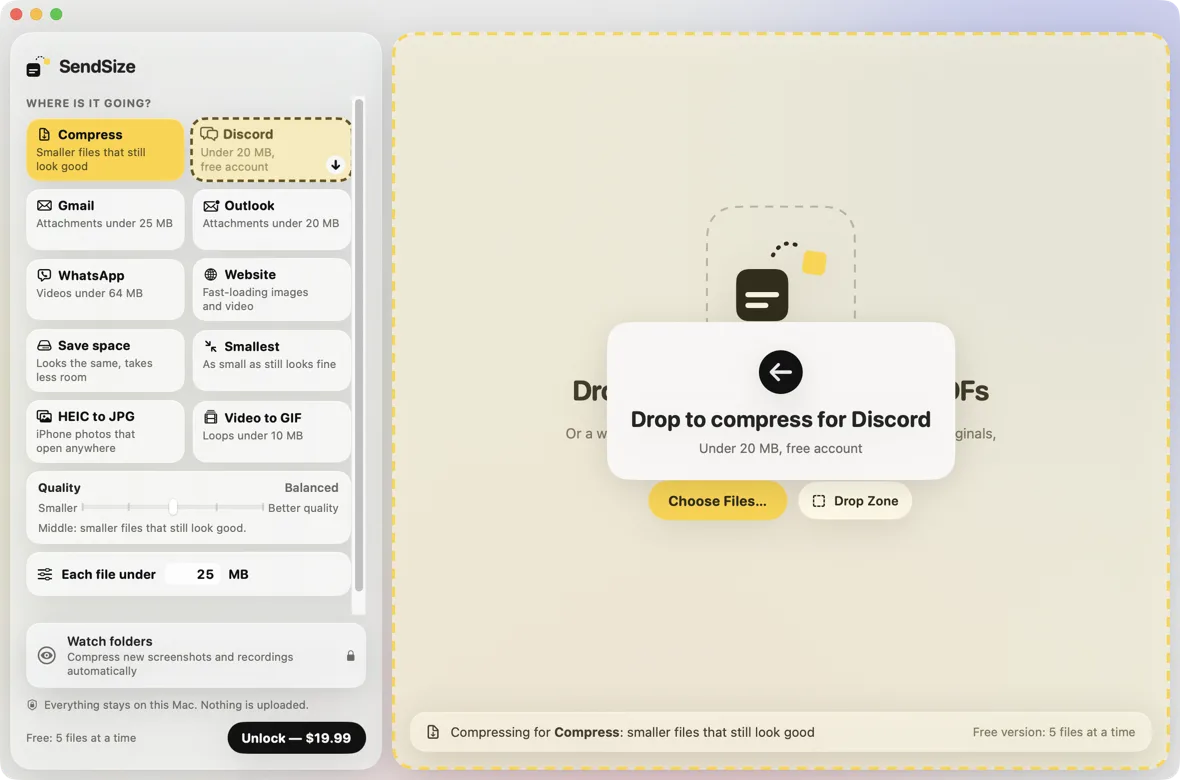
Elige Discord y suelta el video. Obtienes un MP4 por debajo de los 20 MB que admite una cuenta gratuita, en 720p y listo para publicar. Gmail, Outlook y WhatsApp funcionan igual, cada uno con su límite.
Un clip de muestra 4K de 12 segundos, convertido en un GIF de 528 px · 10 fps en 17 segundos.
Vídeo a GIF
Cualquier clip, un GIF en bucle
Elige Vídeo a GIF y suelta clips o grabaciones de pantalla. Cada uno se convierte en un GIF en bucle hecho con gifski, y el ancho y los fotogramas por segundo bajan hasta que ocupa menos de 10 MB.
Cinco fotos de muestra de 12 megapíxeles; la prueba con 500 fotos se hizo con la versión publicada en el mismo Mac.
HEIC a JPG
Fotos del iPhone que se abren en todas partes
Elige HEIC a JPG y suelta fotos o carpetas enteras. Los PC con Windows, los formularios de subida y las apps antiguas reciben JPG; los nombres, las fechas de captura y las subcarpetas no cambian, y los demás archivos mantienen su formato.
6.3 MB→6.5 MBLa misma foto, en un formato que todos pueden abrir
Una captura de pantalla PNG de muestra de 2880×1800, mostrada recortada a tamaño real.
Capturas e imágenes
Capturas de pantalla en una fracción del tamaño
Elige Ahorrar espacio y las capturas PNG siguen siendo PNG con los mismos píxeles, con menos colores donde nadie lo nota. Sitio web crea WebP, y también funcionan JPEG, HEIC, WebP y AVIF.
Elige Tamaño mínimo, o Gmail para no pasar de 25 MB. Las imágenes del PDF se reducen; antes de guardar la copia se comprueba que el texto sigue siendo el mismo.
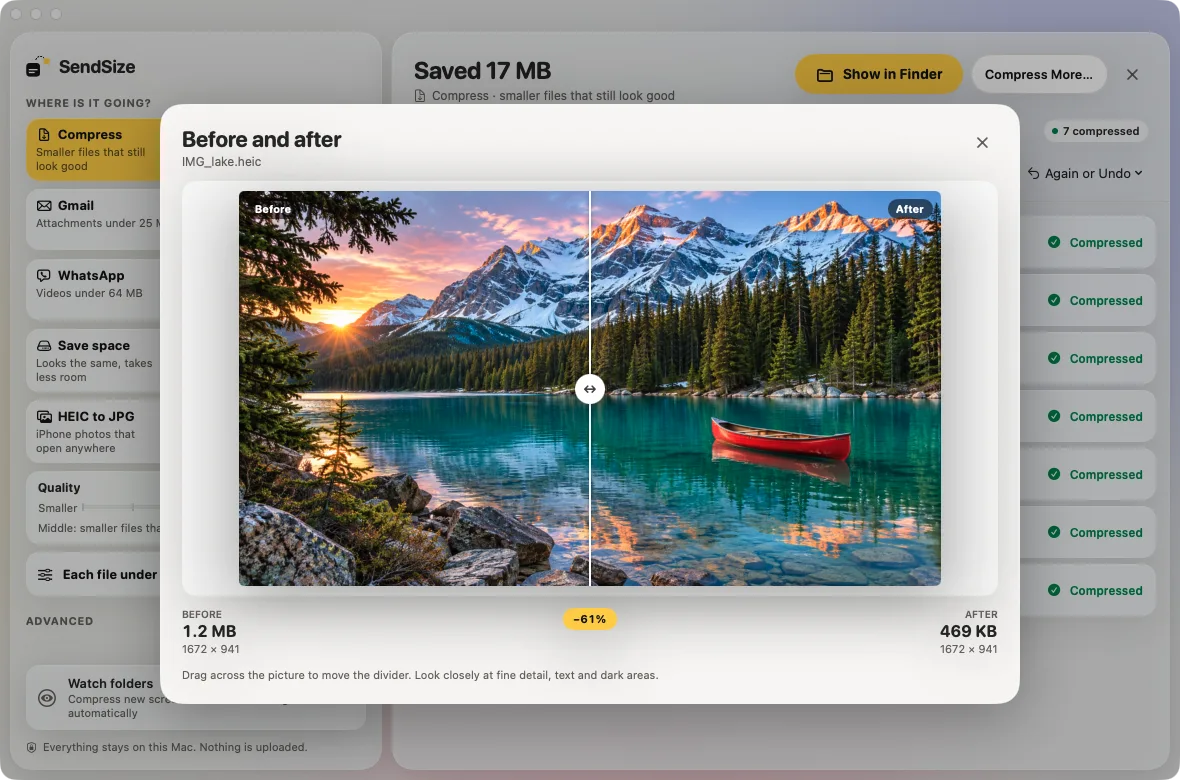
Una foto de muestra generada, no una foto real de nadie: HEIC, 1.2 MB → 469 KB con Comprimir.
Antes y después
Mira la diferencia antes de enviarlo
Haz clic en un resultado para verlo junto al original. Arrastra el divisor sobre la imagen y fíjate en los detalles finos, el texto y las zonas oscuras, uno al lado del otro y al mismo tamaño.
Fotos y capturas de pantalla se muestran enteras y con la orientación correcta.
Videos y GIF muestran el mismo fotograma del original y del resultado.
Los PDF muestran la primera página de cada uno. Debajo de la imagen: los dos tamaños, las dimensiones y cuánto se redujo.
Las carpetas vigiladas siempre usan una carpeta nueva junto a ellas, y los enlaces (sendsize://) nunca sustituyen los originales.
Dónde van los resultados
Junto a los originales, o en su lugar
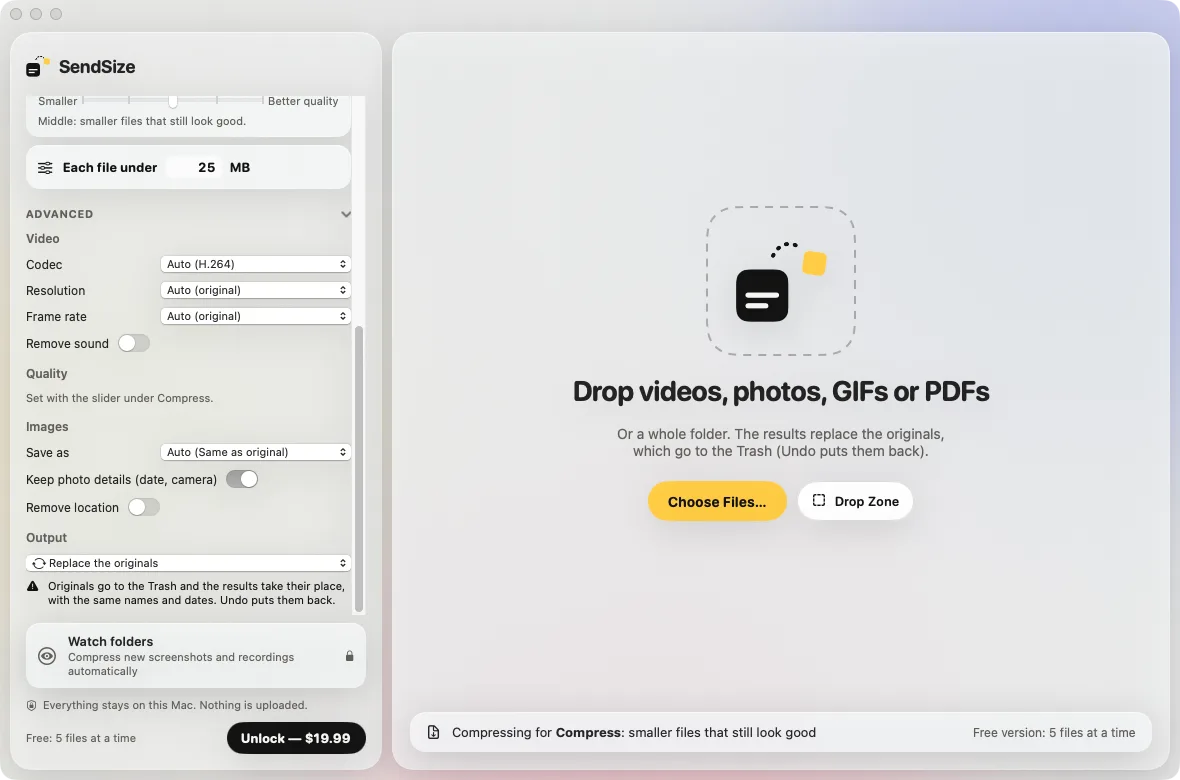
Por omisión, las copias más pequeñas van a una carpeta nueva y los originales quedan como están. En Avanzado, o en Ajustes → Salida, elige uno de cinco lugares.
1Una carpeta nueva junto a los originales. Se llama “… (SendSize)” y tiene las mismas subcarpetas. Es la opción predeterminada.
2Misma carpeta, con un sufijo. Junto a photo.jpg aparece photo-small.jpg; tú eliges el sufijo.
3Una carpeta dentro de la carpeta de cada original. Trip/photo.jpg pasa a ser Trip/SendSize/photo.jpg.
4Una carpeta que elijas. Cada lote tiene su propia carpeta dentro de ella.
5Sustituir los originales. Los resultados ocupan el lugar de los originales con los mismos nombres y fechas. Los originales van a la Papelera: Deshacer los devuelve, y también Devolver en la Papelera. Un archivo que no se reduciría se deja como está.
Arrastrar archivos a la ventana es una forma. Hay cuatro más: una carpeta, el portapapeles, un enlace y Terminal.
Vigilar carpetas
Indícale Capturas de pantalla o Descargas, y los archivos nuevos se comprimen en cuanto llegan. Activa Abrir SendSize al iniciar sesión y siempre estará listo.
Licencia
Portapapeles
Copia una imagen, o haz una captura con Control + Mayúsculas + Comando + 4, y el portapapeles recibe una copia más pequeña para pegar. El texto nunca se toca.
Licencia
Enlaces
sendsize://compress?path=…&preset=discord comprime en segundo plano, desde Atajos, Raycast o cualquier script.
Gratis: 5 archivos a la vez
Línea de comandos
Instala sendsize en Ajustes → Automatización y ejecuta sendsize compress clip.mov --preset discord en Terminal.
Suéltalo. Elige un límite solo cuando lo necesites.
SendSize, para archivos demasiado grandes para enviar
Elige x Suelta
SendSize 1.1. Suelta archivos sobre una tarjeta para usarla solo esta vez, o en cualquier parte de la derecha para el uso que está seleccionado.
1
Comprime, o elige adónde va
Comprimir reduce cada archivo dando prioridad a la calidad. Cuando hay un límite, elige Discord, Gmail, Outlook, WhatsApp, un sitio web o escribe un tamaño en Máximo por archivo. Códecs, resolución y fotogramas por segundo están en Avanzado.
2
Suelta archivos o una carpeta
Videos, fotos, GIF y PDF mezclados, o una carpeta entera con subcarpetas. Cada archivo recibe lo que le conviene.
3
Envía
Las copias van a una carpeta nueva junto a los originales, con “(SendSize)” al final del nombre y las mismas subcarpetas, o adonde indiques en Salida. Arrástralas directamente a un chat, o cópialas. La lista muestra cada archivo antes y después.
Cada sitio tiene su propio límite, y la mayoría lo cambia cada pocos años. SendSize conoce las cifras para que no tengas que buscarlas. Todos los límites, con fuentes.
Discord
Las cuentas gratuitas pueden enviar archivos de hasta 20 MB; Nitro Basic, 50 MB. Elige tu plan y cada video quedará por debajo.
Slack admite archivos de hasta 1 GB; un chat de Teams, 100 MB por archivo. Los archivos pequeños se suben más rápido y se reproducen en la vista previa.
La mayoría de las herramientas aceptan un archivo a la vez. SendSize acepta la carpeta del viaje, la sesión de fotos o el proyecto, con todas las carpetas que tenga dentro.
Mismas carpetas, otro lugar. La salida reproduce las carpetas que soltaste, en una carpeta nueva junto a los originales, con “(SendSize)” al final del nombre y las mismas subcarpetas.
Originales intactos, salvo que tú digas lo contrario. SendSize solo los lee. Si un archivo no se puede reducir, se copia el original, así que nada termina siendo más grande. ¿Quieres los archivos más pequeños en su lugar? Elige Sustituir los originales: los originales van a la Papelera, y Deshacer los devuelve.
Fechas conservadas. Las copias mantienen las fechas de creación y modificación originales, y las fotos y videos conservan la fecha y el lugar de captura, así que se ordenan igual en Fotos y en Finder.
Desde Finder. Selecciona archivos, haz clic con el botón derecho y elige Comprimir con SendSize en el menú Servicios: usa el último destino que elegiste.
Vigilar una carpeta. Indica a SendSize tu carpeta de capturas de pantalla o de descargas y los archivos nuevos se comprimen en cuanto llegan. Incluido en la licencia.
Gratis con 5 archivos a la vez. Para una carpeta entera necesitas la licencia de $19.99.
Los sitios web que comprimen archivos te piden subirlos primero. SendSize hace el trabajo en tu Mac: sin subir nada, sin límite de tamaño y sin hacer cola.
Nada se sube. Tus videos, fotos y documentos nunca se envían a nosotros ni a nadie más. Sin cuenta.
Sin límite de tamaño. Un video de 4 GB es tan bienvenido como uno de 4 MB. Los videos 4K largos tardan un rato y puede que oigas los ventiladores; la barra de progreso dice cuánto falta.
Funciona sin conexión. Todo lo que necesita está dentro de la app, incluido FFmpeg. No hay nada que descargar al abrirla por primera vez. Componentes de código abierto
En línea solo para dos cosas. Comprobar la clave de licencia y buscar actualizaciones. Ninguna incluye tus archivos. Política de privacidad
Pruébalo gratis. $19.99 por todo.
La versión gratuita hace todo lo que hace la de pago, con hasta 5 archivos a la vez, para que veas el resultado con tus propios archivos antes de pagar. Paga una sola vez cuando quieras carpetas enteras.
Gratis
Para unos cuantos archivos de vez en cuando, y para ver el resultado primero.
$0sin límite de tiempo
Hasta 5 archivos a la vez.
Todas las funciones de compresión y todos los destinos
Crea copias de tus videos, fotos, GIF y PDF lo bastante pequeñas para el sitio al que los envías. Eliges adónde van los archivos (Discord, Gmail, Outlook, WhatsApp, un sitio web o un tamaño que escribes tú), sueltas archivos o una carpeta entera y guarda las copias más pequeñas en una carpeta nueva junto a los originales. Funciona en tu Mac y no sube nada.
Sí, con todas las carpetas que haya dentro. Las copias van a una carpeta nueva junto a los originales, con “(SendSize)” al final del nombre y las mismas subcarpetas, así que encuentras cada archivo donde esperas. Las carpetas mezcladas no son problema: videos, fotos y PDF reciben cada uno el tratamiento que le corresponde, y los archivos que no puede procesar aparecen en la lista con el motivo en lugar de detener el lote.
Sí. Cuando termina un lote, arrastra un archivo desde la lista de resultados, o usa Arrastrar N archivos para todos, a Discord, Mail, Mensajes o una ventana de Finder. Copiar pone los archivos en el portapapeles para pegarlos en un chat, y Compartir… abre el menú de compartir del Mac con AirDrop y Mail. No hace falta abrir la carpeta de salida.
Cada destino es un ajuste con el límite de esa plataforma, que comprobamos en su propia página de ayuda: el 2026-11-16, Discord permitía 20 MB en una cuenta gratuita, Gmail 25 MB de adjuntos por correo y Outlook.com 20 MB por mensaje. Cuando una plataforma cambia una cifra, una actualización de la app cambia el ajuste. Siempre puedes escribir tu propio límite.
Un archivo más pequeño siempre tiene menos detalle que el original; la cuestión es si lo notas. SendSize usa x264 y x265 a través de FFmpeg, con dos pasadas cuando hay que llegar a un tamaño, que mantiene legibles el texto y los bordes en tamaños pequeños. En nuestra prueba, una grabación de pantalla de 26 segundos en 1080p a 60 fotogramas por segundo pasó de 5.2 MB a 0.99 MB y los nombres de los iconos se seguían leyendo. Un video comprimido muy por debajo de lo que pide su duración, como 10 minutos en 10 MB, se verá borroso.
No. SendSize comprime y convierte archivos en tu Mac. Los archivos que agregas, las copias que crea y sus nombres se quedan en tu Mac; no se suben ni llegan nunca hasta nosotros ni hasta nadie más. La app solo se conecta a internet para comprobar una clave de licencia y buscar actualizaciones. No hay cuenta ni límite de tamaño de archivo, porque nada pasa por un servidor.
La versión gratuita tiene todas las funciones y todos los destinos, sin marca de agua, con hasta 5 archivos a la vez. Una licencia de pago único de $19.99 quita ese límite, para que sueltes carpetas de cualquier tamaño, y añade la vigilancia de carpetas y la compresión de imágenes copiadas. Todo lo demás que llegó con la versión 1.1, desde arrastrar los resultados hasta los enlaces y la línea de comandos, es gratis. Una licencia sirve para 3 Mac.
Se acabó el “archivo demasiado grande”.
Descarga SendSize y pruébalo gratis con 5 archivos. Paga $19.99 una sola vez cuando quieras más.