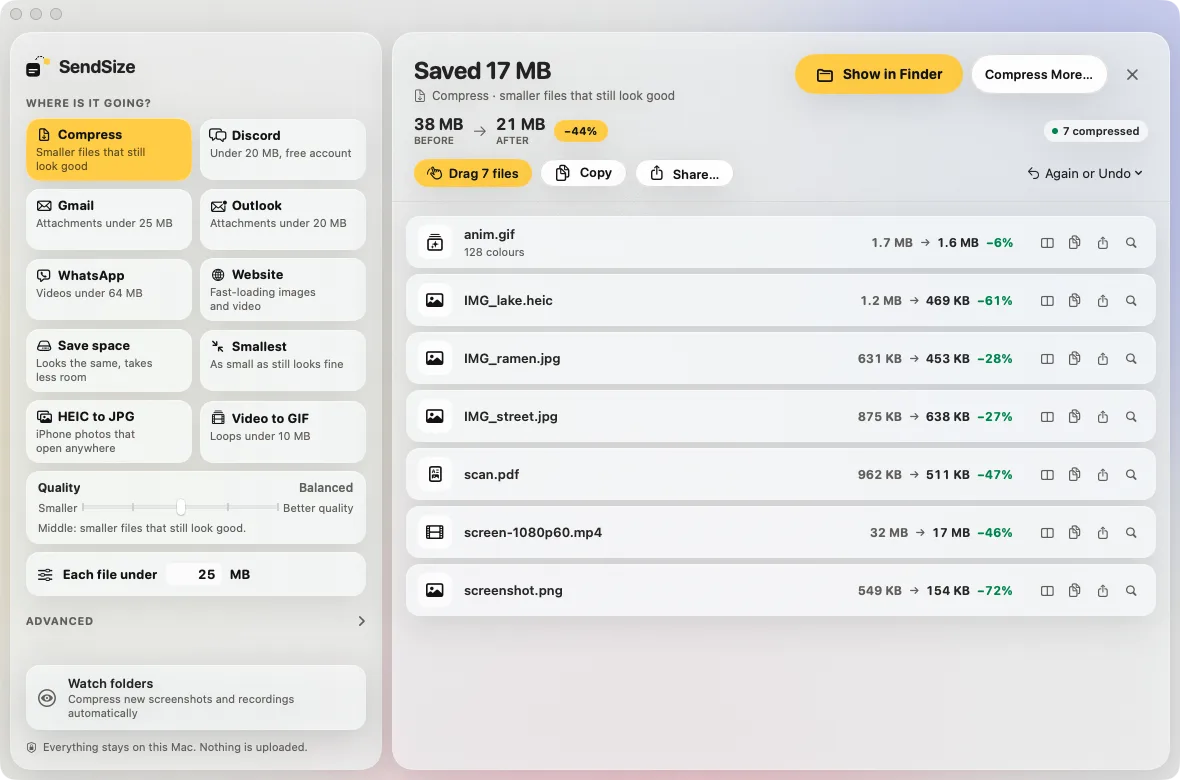
Faites glisser vidéos, photos, GIF et PDF sur SendSize et récupérez des copies plus légères, toujours nettes, dans un nouveau dossier à côté des originaux. Vous envoyez sur Discord, Gmail ou WhatsApp ? Choisissez-le, et chaque fichier passe sous la limite. Gratuit jusqu'à 5 fichiers à la fois ; $19.99 une seule fois, sans limite de nombre.
Déposez des fichiers et récupérez des copies plus légères ; choisissez une destination quand un fichier doit passer sous une limite.Enregistré dans SendSize avec des fichiers d'exemple générés : les tailles sont de vrais résultats sur ces fichiers. L'attente est accélérée. Musique de fond, sans voix.
La même app, les mêmes résultats, sur vos propres fichiers.
Cinq types de fichiers qu'on envoie tous les jours, passés dans SendSize sur un Mac Apple M3 le 16 novembre 2026. Les fichiers d'exemple ont été générés par FFmpeg, ce ne sont les photos ou vidéos de personne, et les tailles sont exactement celles produites par l'app.
Compresser, le réglage par défaut
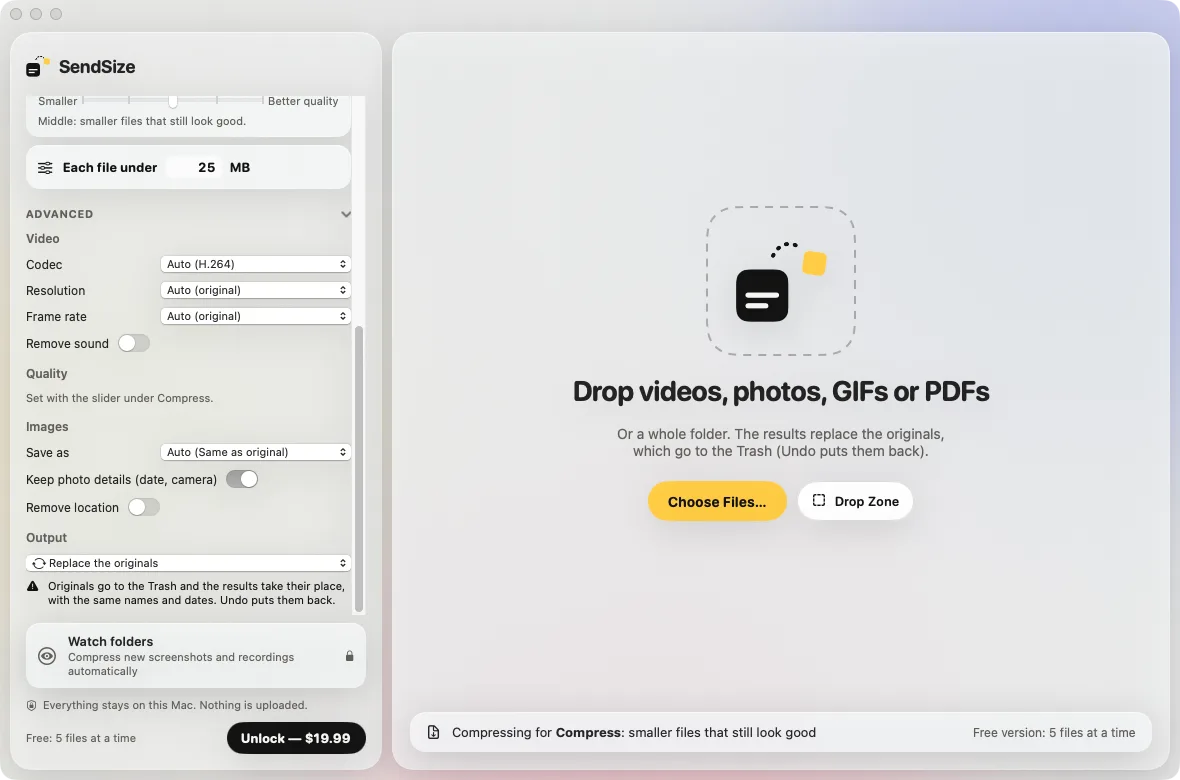
Déposez simplement vos fichiers
Aucune limite à choisir : chaque fichier ressort plus léger, la qualité passe d'abord. Mesuré sur des fichiers d'exemple avec l'usage par défaut « Compresser ».
Un clip d'exemple 4K HEVC de 25 secondes, compressé en 97 secondes.
Vidéo
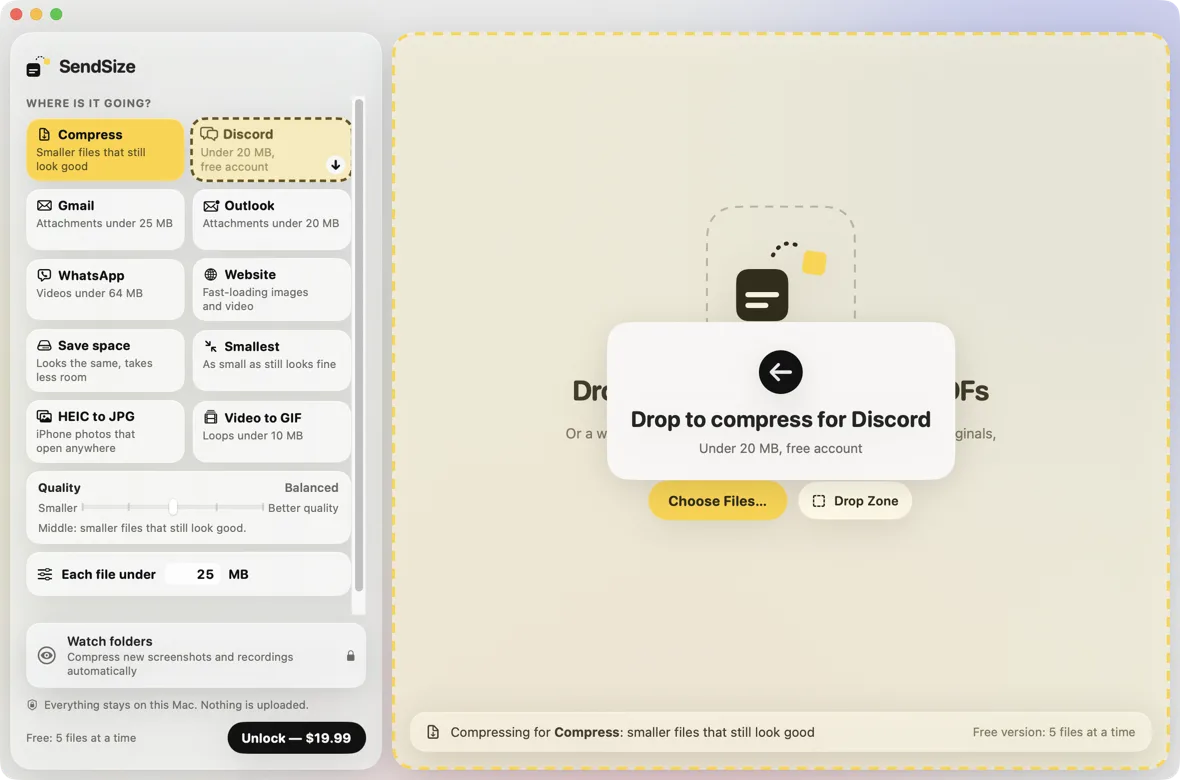
Une vidéo 4K, sous la limite de Discord
Choisissez Discord et déposez la vidéo. Vous obtenez un MP4 sous les 20 MB acceptés par un compte gratuit, en 720p, prêt à publier. Gmail, Outlook et WhatsApp fonctionnent de la même façon, avec leurs propres limites.
Un clip d'exemple 4K de 12 secondes, transformé en GIF de 528 px · 10 fps en 17 secondes.
Vidéo en GIF
Un clip, un GIF qui tourne en boucle
Choisissez « Vidéo en GIF » et déposez des clips ou des enregistrements d'écran. Chacun devient un GIF en boucle créé avec gifski, et la largeur et la fréquence d'images baissent jusqu'à passer sous 10 Mo.
Cinq photos d'exemple de 12 mégapixels ; le test sur 500 photos vient de la version publiée, sur le même Mac.
HEIC en JPG
Des photos d'iPhone qui s'ouvrent partout
Choisissez « HEIC en JPG » et déposez des photos ou des dossiers entiers. Les PC Windows, les formulaires en ligne et les anciennes apps reçoivent des JPG ; noms, dates de prise de vue et sous-dossiers restent les mêmes, et les autres fichiers gardent leur format.
6.3 MB→6.5 MBLa même photo, dans un format que tout le monde peut ouvrir
Une capture d'écran PNG d'exemple de 2880×1800, recadrée en taille réelle.
Captures d'écran et images
Des captures d'écran bien plus légères
Choisissez « Gain de place » : les captures d'écran PNG restent en PNG, à la même taille en pixels, avec moins de couleurs là où personne ne voit la différence. « Site web » crée du WebP à la place, et le JPEG, le HEIC, le WebP et l'AVIF sont aussi pris en charge.
Choisissez « Taille minimale », ou Gmail pour rester sous 25 MB. Les images contenues dans le PDF sont allégées ; le texte est vérifié avant que la copie soit gardée.
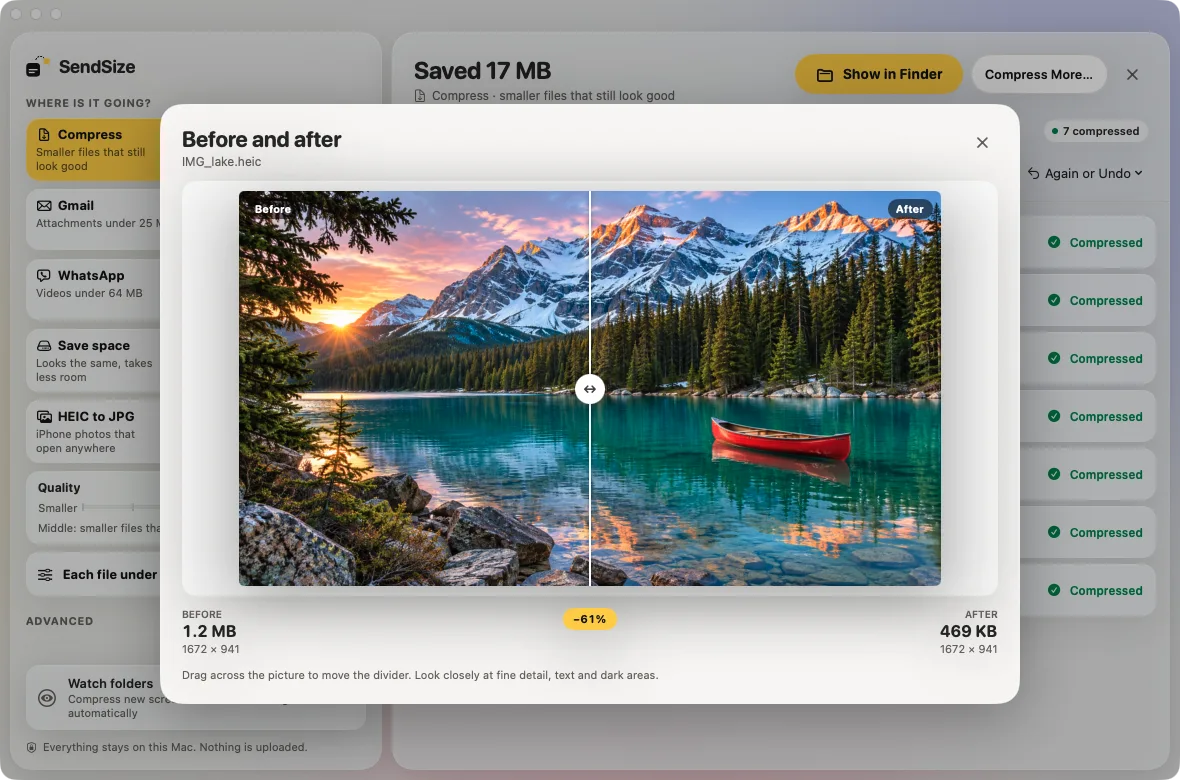
Une photo d'exemple générée, pas la vraie photo de quelqu'un : HEIC, 1,2 MB → 469 KB avec Compresser.
Avant et après
Voyez la différence avant d'envoyer
Cliquez sur un résultat pour le voir à côté de l'original. Faites glisser le séparateur sur l'image et observez les détails fins, le texte et les zones sombres, côte à côte et à la même taille.
Les photos et captures d'écran s'affichent en entier, dans le bon sens.
Les vidéos et GIF montrent la même image de l'original et du résultat.
Les PDF montrent la première page de chacun. Sous l'image : les deux tailles, les dimensions et le gain obtenu.
Les dossiers surveillés utilisent toujours un nouveau dossier à côté d'eux, et les liens (sendsize://) ne remplacent jamais les originaux.
Emplacement des résultats
À côté des originaux, ou à leur place
Par défaut, les copies allégées vont dans un nouveau dossier et les originaux restent tels quels. Dans Avancé, ou dans Réglages → Sortie, choisissez l'un des cinq emplacements.
1Un nouveau dossier à côté des originaux. Nommé « … (SendSize) », avec les mêmes sous-dossiers. C'est le réglage par défaut.
2Même dossier, avec un suffixe. photo.jpg reçoit photo-small.jpg à côté ; vous choisissez le suffixe.
3Un dossier dans le dossier de chaque original. Voyage/photo.jpg devient Voyage/SendSize/photo.jpg.
4Un dossier de votre choix. Chaque lot y reçoit son propre dossier.
5Remplacer les originaux. Les résultats prennent la place des originaux, avec les mêmes noms et les mêmes dates. Les originaux vont à la Corbeille : Annuler les remet en place, tout comme Remettre dans la Corbeille. Un fichier qui ne deviendrait pas plus léger n'est pas touché.
Glisser des fichiers sur la fenêtre est une façon de faire. Il y en a quatre autres : un dossier, le presse-papiers, un lien et le Terminal.
Surveiller des dossiers
Indiquez-lui le dossier des captures d'écran ou les Téléchargements, et les nouveaux fichiers sont compressés dès leur arrivée. Activez Ouvrir SendSize à la connexion et il est toujours prêt.
Licence
Presse-papiers
Copiez une image, ou faites une capture d'écran avec Contrôle + Maj + Commande + 4, et le presse-papiers reçoit une copie plus légère à coller. Le texte n'est jamais modifié.
Licence
Liens
sendsize://compress?path=…&preset=discord compresse en arrière-plan, depuis Raccourcis, Raycast ou n'importe quel script.
Gratuit : 5 fichiers à la fois
Ligne de commande
Installez sendsize dans Réglages → Automatisation, puis lancez sendsize compress clip.mov --preset discord dans le Terminal.
Déposez vos fichiers. Choisissez une limite seulement si vous en avez besoin.
SendSize, pour les fichiers trop lourds à envoyer
Choisir x Déposer
SendSize 1.1. Déposez des fichiers sur une carte pour l'utiliser une seule fois, ou n'importe où à droite pour la destination sélectionnée.
1
Compresser, ou choisir la destination
« Compresser » allège chaque fichier en privilégiant la qualité. Quand il y a une limite, choisissez Discord, Gmail, Outlook, WhatsApp, un site web, ou saisissez une taille dans « Max. par fichier ». Codecs, résolution et fréquence d'images sont dans Avancé.
2
Déposez des fichiers ou un dossier
Vidéos, photos, GIF et PDF mélangés, ou un dossier entier avec ses sous-dossiers. Chaque fichier reçoit le traitement qui lui convient.
3
Envoyez
Les copies vont dans un nouveau dossier à côté des originaux, dont le nom se termine par « (SendSize) », avec les mêmes sous-dossiers, ou à l'emplacement choisi dans Sortie. Glissez-les directement dans une conversation, ou copiez-les. La liste montre chaque fichier avant et après.
Chaque service a sa propre limite, et la plupart la changent tous les quelques ans. SendSize connaît les chiffres, vous n'avez pas à les chercher. Toutes les limites, avec leurs sources.
Discord
Les comptes gratuits peuvent envoyer des fichiers jusqu'à 20 MB ; Nitro Basic, 50 MB. Choisissez votre formule et chaque vidéo passe en dessous.
Slack accepte des fichiers jusqu'à 1 GB ; une conversation Teams, 100 MB par fichier. Les petits fichiers s'envoient plus vite et se lisent dans l'aperçu.
La plupart des outils prennent un fichier à la fois. SendSize prend le dossier du voyage, de la séance photo ou du projet, avec tous les dossiers qu'il contient.
Mêmes dossiers, nouvel endroit. La sortie reproduit les dossiers que vous avez déposés, dans un nouveau dossier à côté des originaux, dont le nom se termine par « (SendSize) », avec les mêmes sous-dossiers.
Originaux intacts, sauf si vous le demandez. SendSize ne fait que les lire. Si un fichier ne peut pas être allégé, l'original est copié tel quel, donc rien ne finit plus gros. Vous voulez les fichiers allégés à leur place ? Choisissez Remplacer les originaux : les originaux vont à la Corbeille, et Annuler les remet en place.
Dates conservées. Les copies gardent les dates de création et de modification d'origine, et les photos et vidéos gardent la date et le lieu de prise de vue : elles se trient de la même façon dans Photos et dans le Finder.
Depuis le Finder. Sélectionnez des fichiers, faites un clic droit et choisissez Compresser avec SendSize dans le menu Services : la dernière destination choisie est utilisée.
Surveiller un dossier. Indiquez à SendSize votre dossier de captures d'écran ou de téléchargements, et les nouveaux fichiers sont compressés dès leur arrivée. Inclus dans la licence.
Gratuit pour 5 fichiers à la fois. Pour un dossier entier, il faut la licence à $19.99.
Les sites web qui compressent des fichiers vous demandent d'abord de les envoyer. SendSize fait le travail sur votre Mac : pas d'envoi, pas de taille maximale, pas de file d'attente.
Aucun envoi. Vos vidéos, photos et documents ne sont jamais envoyés à nous ni à personne d'autre. Pas de compte.
Pas de taille maximale. Une vidéo de 4 Go est aussi bienvenue qu'une de 4 Mo. Les longues vidéos 4K prennent du temps et les ventilateurs peuvent se mettre à tourner ; la barre de progression indique combien de temps il reste.
Fonctionne hors ligne. Tout ce dont elle a besoin est dans l'app, y compris FFmpeg. Rien à télécharger au premier lancement. Composants open source
En ligne pour deux choses. Vérifier une clé de licence et chercher des mises à jour. Aucune des deux n'inclut vos fichiers. Politique de confidentialité
Essayez gratuitement. $19.99 pour tout.
La version gratuite fait tout ce que fait la version payante, jusqu’à 5 fichiers à la fois : vous voyez le résultat sur vos propres fichiers avant de payer. Payez une fois quand vous voulez traiter des dossiers entiers.
Gratuit
Pour quelques fichiers de temps en temps, et pour voir le résultat d'abord.
$0sans limite de durée
Jusqu'à 5 fichiers à la fois.
Toutes les fonctions de compression et tous les préréglages
Prix en USD. L'achat ouvre une page de paiement sécurisée, et votre clé de licence arrive par e-mail. Nécessite macOS 14 Sonoma ou version ultérieure. Détails des tarifs
Avant que vous demandiez.
Ce qu'elle compresse, jusqu'où, le rendu, et ce qu'elle ne fait pas.
Il crée des copies de vos vidéos, photos, GIF et PDF assez légères pour l’endroit où vous les envoyez. Vous choisissez la destination (Discord, Gmail, Outlook, WhatsApp, un site web, ou une taille que vous tapez), vous déposez des fichiers ou un dossier entier, et les copies allégées sont écrites dans un nouveau dossier à côté des originaux. Tout se passe sur votre Mac, rien n’est envoyé en ligne.
Oui, avec tous ses sous-dossiers. Les copies vont dans un nouveau dossier à côté des originaux, dont le nom se termine par « (SendSize) », avec les mêmes sous-dossiers, pour que vous retrouviez chaque fichier là où vous l’attendez. Les dossiers mélangés ne posent pas de problème : vidéos, photos et PDF reçoivent chacun le traitement qui leur convient, et les fichiers non pris en charge sont listés avec la raison, sans interrompre le lot.
Oui. Quand un lot est terminé, glissez un fichier depuis la liste des résultats, ou utilisez Glisser N fichiers pour tous, dans Discord, Mail, Messages ou une fenêtre du Finder. Copier place les fichiers dans le presse-papiers pour les coller dans une conversation, et Partager… ouvre le menu de partage du Mac avec AirDrop et Mail. Inutile d’ouvrir le dossier de sortie.
Chaque destination est un préréglage avec la limite de la plateforme, que nous vérifions sur sa propre page d’aide : le 2026-11-16, Discord acceptait 20 MB avec un compte gratuit, Gmail 25 MB de pièces jointes par e-mail et Outlook.com 20 MB par message. Quand une plateforme change un chiffre, une mise à jour de l’app change le préréglage. Vous pouvez toujours taper votre propre limite.
Un fichier plus petit contient toujours moins de détails que l’original ; la question est de savoir si cela se voit. SendSize utilise x264 et x265 via FFmpeg, en deux passes quand il vise une taille, ce qui garde le texte et les contours lisibles à petite taille. Dans notre test, un enregistrement d’écran 1080p de 26 secondes à 60 images par seconde est passé de 5.2 MB à 0.99 MB, et les libellés des icônes restaient lisibles. Une vidéo très comprimée par rapport à sa durée, par exemple 10 minutes dans 10 Mo, paraîtra floue.
Non. SendSize compresse et convertit les fichiers sur votre Mac. Les fichiers que vous ajoutez, les copies qu’il crée et leurs noms restent sur votre Mac et ne sont envoyés ni à nous ni à personne d’autre. L’app ne se connecte à Internet que pour vérifier une clé de licence et rechercher des mises à jour. Il n’y a pas de compte et pas de limite de taille de fichier, puisque rien ne passe par un serveur.
La version gratuite a toutes les fonctions et tous les préréglages, sans filigrane, jusqu’à 5 fichiers à la fois. Une licence à $19.99, payée une seule fois, supprime cette limite, pour déposer des dossiers de n’importe quelle taille, et ajoute la surveillance de dossiers et la compression des images copiées. Tout le reste de la version 1.1, du glisser-déposer des résultats aux liens et à la ligne de commande, est gratuit. Une licence fonctionne sur 3 Mac.
Fini le « fichier trop volumineux ».
Téléchargez SendSize et essayez-le gratuitement sur 5 fichiers. Payez $19.99 une seule fois quand vous voulez plus.