Automatízalo todo.
Todas las formas de comprimir con SendSize sin arrastrar archivos a su ventana. Todo funciona en tu Mac, igual que la app.
Cinco formas de ponerlo en marcha
| Forma | Cómo configurarla | Versión gratuita |
|---|---|---|
| Finder | Haz clic con el botón derecho en archivos o carpetas → Acciones rápidas o Servicios → Comprimir con SendSize. Usa el último uso que elegiste. | 5 archivos a la vez |
| Vigilar carpetas | Vigilar carpetas, en la parte inferior de la ventana. Los archivos nuevos se comprimen cuando terminan de escribirse; los resultados van a una carpeta junto a la vigilada. | Licencia |
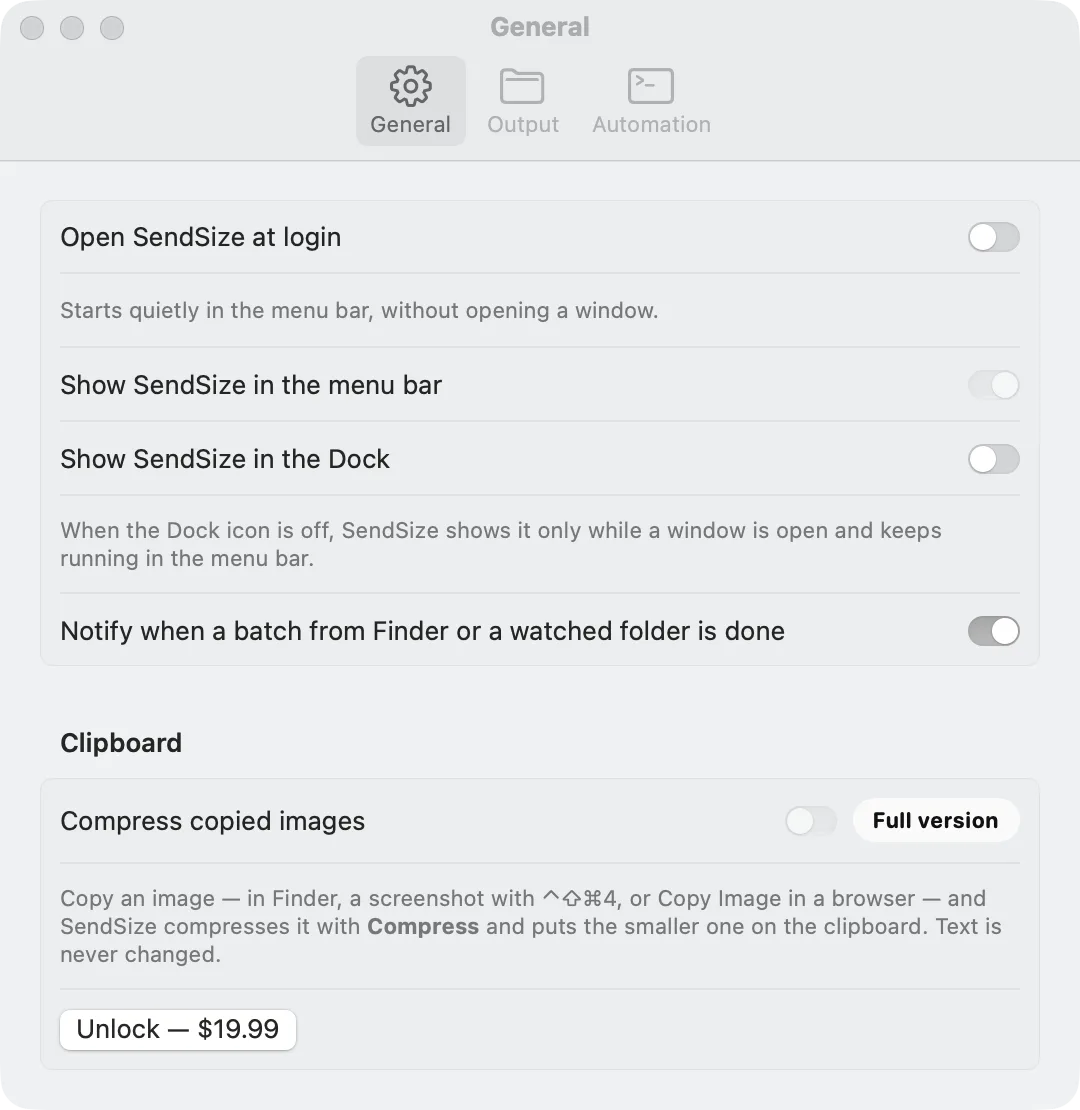
| Portapapeles | Ajustes → General → Portapapeles → Comprimir imágenes copiadas. Archivos de imagen copiados en Finder, capturas copiadas con Control + Mayúsculas + Comando + 4 y Copiar imagen en un navegador. | Licencia |
| Enlace | sendsize://compress?path=… desde Atajos, Raycast, Alfred o un script. Detalles más abajo. | 5 archivos a la vez |
| Línea de comandos | Ajustes → Automatización → Instalar…, y luego sendsize compress en Terminal. Detalles más abajo. | 5 archivos a la vez |
El enlace sendsize://
Abre un enlace con esta forma y SendSize comprime los archivos en segundo plano, sin abrir su ventana, y luego muestra una notificación. Cualquier cosa que pueda abrir una URL puede usarlo: Atajos, Raycast, Alfred, un script u open en Terminal.
sendsize://compress?path=<path>&path=<another path>&preset=<use id>path: un archivo o una carpeta para comprimir, codificado para URL (una barra es%2F, un espacio%20). Debe empezar por / o ~. Añade otropath=por cada archivo más.preset: el uso, por su id (tabla más abajo). Si lo omites, se usa el elegido en la app;customusa la cifra de Máximo por archivo.- La acción siempre es
compress. Una acción incorrecta, una ruta relativa o un uso desconocido nunca se adivinan: SendSize muestra una notificación que dice qué está mal.
Por ejemplo, esto comprime clip.mov del Escritorio para Discord. Ejecútalo en Terminal, o pega la parte entre comillas en la barra de direcciones de un navegador:
open "sendsize://compress?path=~%2FDesktop%2Fclip.mov&preset=discord"- Los resultados van adonde indique Ajustes → Salida, con una excepción: un enlace nunca sustituye los originales. Si Salida está en Sustituir los originales, un enlace pone los resultados en una carpeta nueva junto a ellos, porque una página web también puede abrir un enlace.
- Se aplican los ajustes de Avanzado y el control de calidad de Comprimir, igual que en un lote normal.
- Ajustes → Automatización muestra un ejemplo listo para usar con un botón Copiar.
Ids de uso
Los mismos ids sirven en un enlace (preset=) y en la línea de comandos (--preset). sendsize presets muestra la lista con el objetivo de cada uso.
| Id | Uso | Qué hace |
|---|---|---|
compress | Comprimir | Sin límite: cada archivo más pequeño, con la calidad como prioridad. El predeterminado. |
discord | Discord | Cada archivo por debajo de 20 MB, el límite de una cuenta gratuita. |
discord-nitro-basic | Discord Nitro Basic | Cada archivo por debajo de 50 MB. |
gmail | Gmail | Por debajo de 25 MB, el límite de adjuntos de Gmail. |
outlook | Outlook | Por debajo de 20 MB, el límite por mensaje de Outlook.com. |
whatsapp | Videos por debajo de 64 MB. | |
web | Sitio web | Imágenes que cargan rápido (WebP) y video para una página web. |
save-space | Ahorrar espacio | Se ve igual y ocupa menos; el formato se mantiene. |
smallest | Tamaño mínimo | Lo más pequeño que todavía se ve bien. |
heic-to-jpg | HEIC a JPG | Fotos del iPhone como JPG; los demás archivos mantienen su formato. |
video-to-gif | Vídeo a GIF | GIF en bucle de menos de 10 MB. |
custom | Personalizado | Solo enlaces: el tamaño escrito en Máximo por archivo en la app. En la línea de comandos, usa --max-mb. |
Atajos
La app Atajos del Mac puede usar SendSize de dos maneras. La primera pasa al comando sendsize los archivos que recibe, por ejemplo desde una acción rápida en Finder; la segunda solo necesita la app.
Con el comando sendsize (Ejecutar script de shell)
- Instala antes el comando: SendSize → Ajustes → Automatización → Instalar….
- En Atajos, crea un atajo nuevo. En sus detalles, activa Usar como acción rápida y marca Finder, para que reciba archivos.
- Añade la acción Ejecutar script de shell (Run Shell Script) y en Pasar datos de entrada (Pass Input) elige como argumentos.
- Pega el script de abajo. Cambia
discordpor el uso que quieras. - En Finder, selecciona archivos, haz clic con el botón derecho → Acciones rápidas → tu atajo.
for f in "$@"; do
  /usr/local/bin/sendsize compress "$f" --preset discord
done
Con un enlace (Abrir URL)
- Añade Obtener detalles de archivos (Get Details of Files) y elige Ruta del archivo, para obtener la ruta del archivo que recibe el atajo.
- Añade Codificar URL (URL Encode), para codificar esa ruta.
- Añade Texto con
sendsize://compress?preset=discord&path=seguido de la ruta codificada. - Añade Abrir URL (Open URLs).
El script llama a /usr/local/bin/sendsize por su ruta completa, porque un atajo no siempre ve el mismo PATH que Terminal. Para varios archivos, pon las acciones del enlace dentro de Repetir con cada uno; el script ya los procesa todos tal como está.
Raycast
Raycast ejecuta pequeños scripts como comandos (Script Commands). El de abajo comprime para Discord los archivos seleccionados en Finder, con el comando sendsize. Raycast también puede abrir un enlace sendsize:// como Quicklink.
#!/bin/bash
# @raycast.schemaVersion 1
# @raycast.title Compress for Discord
# @raycast.mode silent
# @raycast.packageName SendSize

# The files selected in Finder, one path per line
osascript -e 'tell application "Finder" to set s to selection as alias list' \
  -e 'set out to ""' \
  -e 'repeat with f in s' -e 'set out to out & POSIX path of f & linefeed' -e 'end repeat' -e 'return out' |
while IFS= read -r f; do
  [ -n "$f" ] && /usr/local/bin/sendsize compress "$f" --preset discord
done- Instala el comando: SendSize → Ajustes → Automatización → Instalar….
- En Raycast, ejecuta Create Script Command, elige Bash y pega el script de arriba.
- Selecciona archivos en Finder, abre Raycast y ejecuta Compress for Discord.
Atajos y Raycast los hacen otros y sus menús cambian de vez en cuando. El formato del enlace y las opciones del comando de esta página no dependen de ellos.
El comando sendsize
SendSize incluye una herramienta de línea de comandos, sendsize. Es el mismo motor que la app, con los mismos usos, para scripts, tareas programadas y otras herramientas.
Instalación
- Abre SendSize → Ajustes → Automatización y haz clic en Instalar… debajo de Terminal.
- Crea
/usr/local/bin/sendsize, un enlace a la herramienta dentro de la app, así el comando se actualiza cuando se actualiza la app. Si esa carpeta requiere un administrador, macOS te pide la contraseña; Cancelar deja todo como estaba. - Abre una ventana nueva de Terminal y escribe
sendsize. Para quitarlo, haz clic en Quitar en el mismo lugar.
Opciones
sendsize sin argumentos muestra esto, en inglés, exactamente como aparece abajo:
usage:
  sendsize compress <file-or-folder>... [options]
    --preset <id>        a use (see `sendsize presets`); default: compress
    --max-mb <MB>        each file at most this many megabytes instead of a use
    --quality <level>    smallest | smaller | balanced | better | high (uses without a size limit)
    --out <folder>       put results in this folder (the folder tree is rebuilt inside)
    --suffix <text>      results next to the originals, named "<name><text>" (e.g. -small)
    --subfolder <name>   results in a folder with this name inside each original's folder
    --replace            replace the originals; they go to the Trash (same name and dates)
    --force              also compress files SendSize already made
    --limit <N>          compress at most N files
  sendsize presets       list uses
  sendsize helpers       show which bundled tools were found
Without an option, results go into a new "… (SendSize)" folder next to the originals.| Opción | Qué hace |
|---|---|
--preset <id> | El uso, por id (tabla de arriba). Sin ella: compress. |
--max-mb <MB> | Cada archivo como máximo con estos megabytes, en lugar de un uso, por ejemplo --max-mb 8. |
--quality <level> | Para usos sin límite de tamaño (Comprimir, Sitio web, Ahorrar espacio, Tamaño mínimo, HEIC a JPG): smallest, smaller, balanced, better o high, los cinco pasos del control deslizante de la app. |
--out <folder> | Los resultados van a esta carpeta, con las subcarpetas reconstruidas dentro. |
--suffix <text> | Los resultados van junto a los originales, con este texto añadido al nombre: --suffix -small crea photo-small.jpg. |
--subfolder <name> | Los resultados van a una carpeta con este nombre dentro de la carpeta de cada original. |
--replace | Sustituir los originales. Van a la Papelera con sus nombres y fechas, así Devolver en Finder los recupera. Un archivo que no se reduciría se deja como está. |
--force | Comprimir también los archivos que SendSize ya creó. Sin ella se omiten, así que ejecutar el mismo comando dos veces no comprime dos veces. |
--limit <N> | Comprimir como máximo esta cantidad de archivos. |
Ejemplos
Un video para Discord, en una carpeta nueva “… (SendSize)” junto a él:
sendsize compress ~/Movies/clip.mov --preset discordUna carpeta entera de fotos, con los resultados en una carpeta llamada Smaller dentro de cada carpeta:
sendsize compress ~/Pictures/Trip --preset save-space --subfolder SmallerTodos los PNG del Escritorio, sustituyendo los originales (van a la Papelera):
sendsize compress ~/Desktop/*.png --replaceUna charla de menos de 50 MB, con el resultado en una carpeta del Escritorio:
sendsize compress ~/Movies/talk.mov --max-mb 50 --out ~/Desktop/SendUna carpeta de capturas de pantalla un paso más pequeñas que lo predeterminado, guardadas junto a cada archivo con -small en el nombre:
sendsize compress ~/Desktop/Screenshots --quality smaller --suffix -smallBueno saberlo
- Versión gratuita: el comando instalado sigue la licencia de la app. Sin licencia comprime 5 archivos a la vez y lo indica; con ella, cualquier cantidad. La licencia se comprueba en tu Mac, sin conectarse a internet.
- Códigos de salida: 0 cuando todo funcionó, 1 cuando falló un archivo o algo más salió mal, 2 por una opción incorrecta (se muestra el modo de uso).
- Archivos que SendSize ya creó: llevan una pequeña marca en los atributos extendidos del archivo y se omiten salvo que añadas
--force. Copiar un archivo en Finder conserva la marca. - Dónde se hace el trabajo: en tu Mac, con las herramientas incluidas en la app (FFmpeg y las demás de la página de código abierto). No se sube nada.
- Progreso: una línea por archivo con el tamaño antes y después, y al final un resumen de cuánto se ahorró.
Los enlaces y la línea de comandos vienen con la app. Gratis con 5 archivos a la vez; $19.99 en un solo pago para cualquier cantidad, carpetas vigiladas y el portapapeles.