Automatisez tout.
Toutes les façons de compresser avec SendSize sans glisser de fichiers sur sa fenêtre. Tout tourne sur votre Mac, comme l'app.
Cinq façons de le lancer
| Méthode | Comment la mettre en place | Version gratuite |
|---|---|---|
| Finder | Clic droit sur des fichiers ou dossiers → Actions rapides ou Services → Compresser avec SendSize. La dernière destination choisie est utilisée. | 5 fichiers à la fois |
| Dossiers surveillés | Surveiller des dossiers, en bas de la fenêtre. Les nouveaux fichiers sont compressés une fois entièrement écrits ; les résultats vont dans un dossier à côté du dossier surveillé. | Licence |
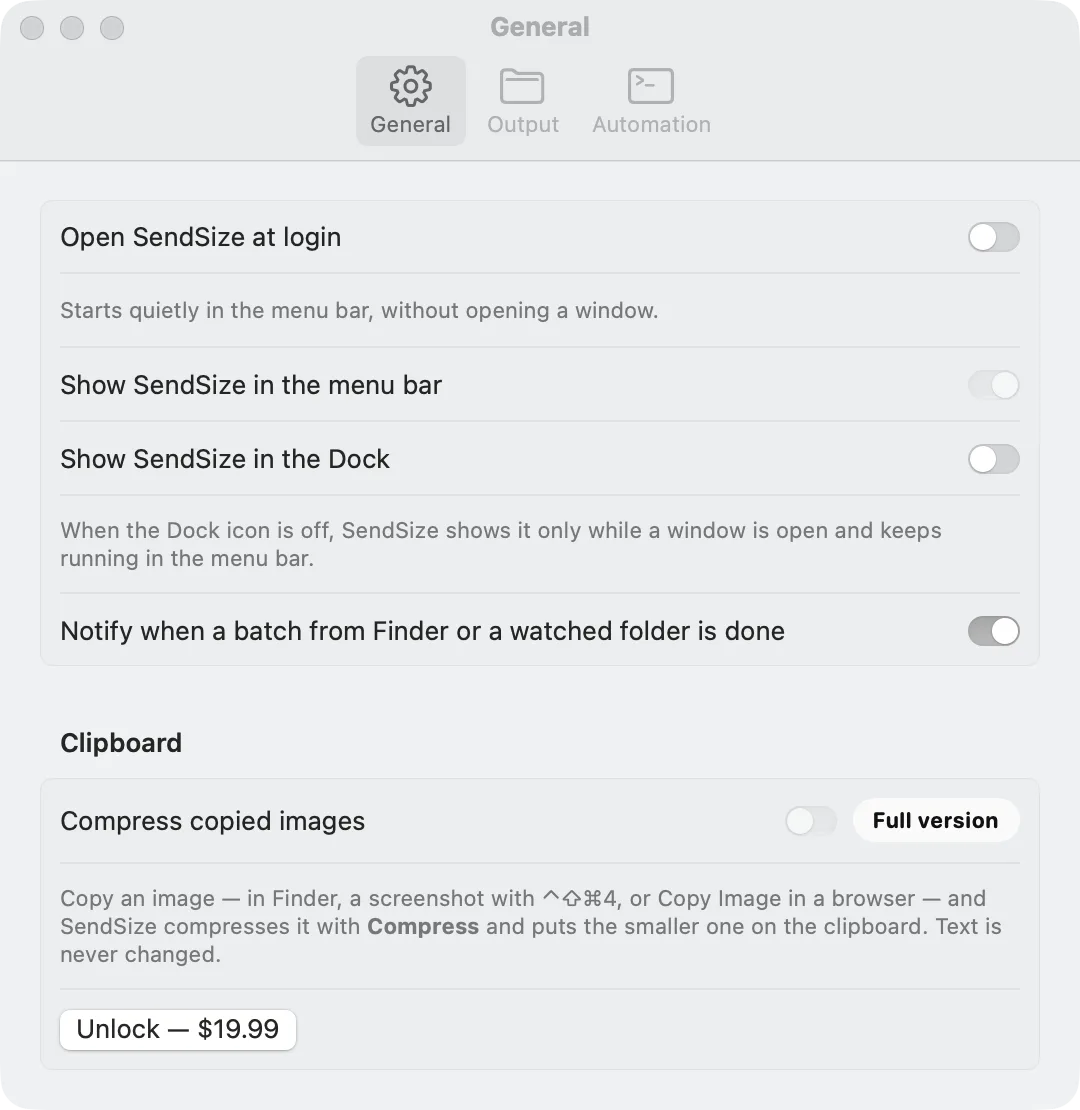
| Presse-papiers | Réglages → Général → Presse-papiers → Compresser les images copiées. Fichiers image copiés dans le Finder, captures copiées avec Contrôle + Maj + Commande + 4, et Copier l'image dans un navigateur. | Licence |
| Lien | sendsize://compress?path=… depuis Raccourcis, Raycast, Alfred ou un script. Détails ci-dessous. | 5 fichiers à la fois |
| Ligne de commande | Réglages → Automatisation → Installer…, puis sendsize compress dans le Terminal. Détails ci-dessous. | 5 fichiers à la fois |
Le lien sendsize://
Ouvrez un lien de cette forme et SendSize compresse les fichiers en arrière-plan, sans ouvrir sa fenêtre, puis affiche une notification. Tout ce qui peut ouvrir une URL peut s'en servir : Raccourcis, Raycast, Alfred, un script, ou open dans le Terminal.
sendsize://compress?path=<path>&path=<another path>&preset=<use id>path: un fichier ou un dossier à compresser, encodé pour une URL (une barre oblique devient%2F, une espace%20). Il doit commencer par / ou ~. Ajoutez un autrepath=pour chaque fichier supplémentaire.preset: la destination, par son identifiant (tableau ci-dessous). Sans lui, c'est celle choisie dans l'app ;customutilise le nombre saisi dans Max. par fichier.- L'action est toujours
compress. Une action erronée, un chemin relatif ou une destination inconnue ne sont jamais devinés : SendSize affiche une notification qui indique le problème.
Par exemple, ceci compresse clip.mov, sur le Bureau, pour Discord. Lancez-le dans le Terminal, ou collez la partie entre guillemets dans la barre d'adresse d'un navigateur :
open "sendsize://compress?path=~%2FDesktop%2Fclip.mov&preset=discord"- Les résultats vont là où l'indique Réglages → Sortie, à une exception près : un lien ne remplace jamais les originaux. Si la sortie est réglée sur Remplacer les originaux, un lien place les résultats dans un nouveau dossier à côté, car une page web peut elle aussi ouvrir un lien.
- Les réglages avancés et le curseur de qualité sous Compresser s'appliquent, comme pour un lot normal.
- Réglages → Automatisation montre un exemple prêt à l'emploi avec un bouton Copier.
Identifiants des destinations
Les mêmes identifiants fonctionnent dans un lien (preset=) et en ligne de commande (--preset). sendsize presets affiche la liste avec la cible de chaque destination.
| Identifiant | Destination | Ce qu'elle fait |
|---|---|---|
compress | Compresser | Sans limite : chaque fichier plus léger, la qualité d'abord. Par défaut. |
discord | Discord | Chaque fichier sous 20 MB, la limite d'un compte gratuit. |
discord-nitro-basic | Discord Nitro Basic | Chaque fichier sous 50 MB. |
gmail | Gmail | Sous 25 MB, la limite des pièces jointes de Gmail. |
outlook | Outlook | Sous 20 MB, la limite d'un message Outlook.com. |
whatsapp | Vidéos sous 64 MB. | |
web | Site web | Images (WebP) et vidéos qui se chargent vite sur une page web. |
save-space | Gain de place | Même rendu, moins de place ; le format ne change pas. |
smallest | Taille minimale | Aussi léger que possible tant que le rendu reste correct. |
heic-to-jpg | HEIC en JPG | Photos d'iPhone en JPG ; les autres fichiers gardent leur format. |
video-to-gif | Vidéo en GIF | GIF en boucle de moins de 10 Mo. |
custom | Personnalisé | Liens uniquement : la taille saisie dans Max. par fichier dans l'app. En ligne de commande, utilisez --max-mb. |
Raccourcis
L'app Raccourcis du Mac peut lancer SendSize de deux façons. La première transmet les fichiers que vous lui donnez à la commande sendsize, par exemple depuis une action rapide du Finder ; la seconde n'a besoin que de l'app.
Avec la commande sendsize (Exécuter un script shell)
- Installez d'abord la commande : SendSize → Réglages → Automatisation → Installer….
- Dans Raccourcis, créez un raccourci. Dans ses détails, activez Utiliser comme action rapide et cochez Finder, pour qu'il reçoive des fichiers.
- Ajoutez l'action Exécuter un script shell (Run Shell Script) et réglez Transmettre l'entrée sur « comme arguments ».
- Collez le script ci-dessous. Remplacez
discordpar la destination voulue. - Dans le Finder, sélectionnez des fichiers, clic droit → Actions rapides → votre raccourci.
for f in "$@"; do
  /usr/local/bin/sendsize compress "$f" --preset discord
done
Avec un lien (Ouvrir les URL)
- Ajoutez Obtenir les détails des fichiers (Get Details of Files) et choisissez Chemin du fichier, pour obtenir le chemin du fichier reçu par le raccourci.
- Ajoutez Encoder l'URL (URL Encode), pour encoder ce chemin.
- Ajoutez Texte avec
sendsize://compress?preset=discord&path=suivi du chemin encodé. - Ajoutez Ouvrir les URL.
Le script appelle /usr/local/bin/sendsize par son chemin complet, car un raccourci ne voit pas toujours le même PATH que le Terminal. Pour plusieurs fichiers, placez les actions du lien dans Répéter avec chaque élément ; le script les traite tous tel quel.
Raycast
Raycast lance de petits scripts comme des commandes (Script Commands). Celui ci-dessous compresse pour Discord les fichiers sélectionnés dans le Finder, avec la commande sendsize. Raycast peut aussi ouvrir un lien sendsize:// sous forme de Quicklink.
#!/bin/bash
# @raycast.schemaVersion 1
# @raycast.title Compress for Discord
# @raycast.mode silent
# @raycast.packageName SendSize

# The files selected in Finder, one path per line
osascript -e 'tell application "Finder" to set s to selection as alias list' \
  -e 'set out to ""' \
  -e 'repeat with f in s' -e 'set out to out & POSIX path of f & linefeed' -e 'end repeat' -e 'return out' |
while IFS= read -r f; do
  [ -n "$f" ] && /usr/local/bin/sendsize compress "$f" --preset discord
done- Installez la commande : SendSize → Réglages → Automatisation → Installer….
- Dans Raycast, lancez Create Script Command, choisissez Bash et collez le script ci-dessus.
- Sélectionnez des fichiers dans le Finder, ouvrez Raycast et lancez Compress for Discord.
Raccourcis et Raycast sont développés par d'autres et leurs menus changent de temps en temps. Le format des liens et les options de la commande décrits ici n'en dépendent pas.
La commande sendsize
SendSize est fourni avec un outil en ligne de commande, sendsize. C'est le même moteur que l'app, avec les mêmes destinations, pour les scripts, les tâches planifiées et d'autres outils.
Installation
- Ouvrez SendSize → Réglages → Automatisation et cliquez sur Installer… sous Terminal.
- Cela crée
/usr/local/bin/sendsize, un lien vers l'outil contenu dans l'app : la commande se met à jour avec l'app. Si ce dossier exige un administrateur, macOS demande votre mot de passe ; Annuler laisse tout en l'état. - Ouvrez une nouvelle fenêtre du Terminal et tapez
sendsize. Pour la retirer, cliquez sur Supprimer au même endroit.
Options
sendsize sans argument affiche ceci, en anglais, exactement comme ci-dessous :
usage:
  sendsize compress <file-or-folder>... [options]
    --preset <id>        a use (see `sendsize presets`); default: compress
    --max-mb <MB>        each file at most this many megabytes instead of a use
    --quality <level>    smallest | smaller | balanced | better | high (uses without a size limit)
    --out <folder>       put results in this folder (the folder tree is rebuilt inside)
    --suffix <text>      results next to the originals, named "<name><text>" (e.g. -small)
    --subfolder <name>   results in a folder with this name inside each original's folder
    --replace            replace the originals; they go to the Trash (same name and dates)
    --force              also compress files SendSize already made
    --limit <N>          compress at most N files
  sendsize presets       list uses
  sendsize helpers       show which bundled tools were found
Without an option, results go into a new "… (SendSize)" folder next to the originals.| Option | Ce qu'elle fait |
|---|---|
--preset <id> | La destination, par son identifiant (tableau ci-dessus). Sans elle : compress. |
--max-mb <MB> | Chaque fichier au maximum à ce nombre de mégaoctets, à la place d'une destination, par exemple --max-mb 8. |
--quality <level> | Pour les destinations sans limite de taille (Compresser, Site web, Gain de place, Taille minimale, HEIC en JPG) : smallest, smaller, balanced, better ou high, les cinq crans du curseur de l'app. |
--out <folder> | Les résultats vont dans ce dossier, avec les sous-dossiers reconstruits à l'intérieur. |
--suffix <text> | Les résultats vont à côté des originaux, avec ce texte ajouté au nom : --suffix -small donne photo-small.jpg. |
--subfolder <name> | Les résultats vont dans un dossier de ce nom, à l'intérieur du dossier de chaque original. |
--replace | Remplacer les originaux. Ils vont à la Corbeille avec leurs noms et leurs dates : Remettre dans le Finder les restaure. Un fichier qui ne deviendrait pas plus léger n'est pas touché. |
--force | Compresser aussi les fichiers déjà créés par SendSize. Sans cette option, ils sont ignorés : lancer deux fois la même commande ne compresse pas deux fois. |
--limit <N> | Compresser au plus ce nombre de fichiers. |
Exemples
Une vidéo pour Discord, dans un nouveau dossier « … (SendSize) » à côté d'elle :
sendsize compress ~/Movies/clip.mov --preset discordTout un dossier de photos, avec les résultats dans un dossier nommé Smaller à l'intérieur de chaque dossier :
sendsize compress ~/Pictures/Trip --preset save-space --subfolder SmallerTous les PNG du Bureau, en remplaçant les originaux (ils vont à la Corbeille) :
sendsize compress ~/Desktop/*.png --replaceUne conférence sous 50 Mo, avec le résultat dans un dossier sur le Bureau :
sendsize compress ~/Movies/talk.mov --max-mb 50 --out ~/Desktop/SendUn dossier de captures d'écran un cran plus léger que par défaut, enregistrées à côté de chaque fichier avec -small dans le nom :
sendsize compress ~/Desktop/Screenshots --quality smaller --suffix -smallBon à savoir
- Version gratuite : la commande installée suit la licence de l'app. Sans licence, elle compresse 5 fichiers à la fois et le signale ; avec, sans limite. La licence est vérifiée sur votre Mac, sans connexion à Internet.
- Codes de sortie : 0 quand tout a fonctionné, 1 quand un fichier a échoué ou qu'autre chose s'est mal passé, 2 pour une option erronée (l'aide est alors affichée).
- Fichiers déjà créés par SendSize : ils portent une petite marque dans les attributs étendus du fichier et sont ignorés, sauf si vous ajoutez
--force. Copier un fichier dans le Finder conserve la marque. - Où se fait le travail : sur votre Mac, avec les outils inclus dans l'app (FFmpeg et les autres, sur la page open source). Rien n'est envoyé en ligne.
- Progression : une ligne par fichier avec la taille avant et après, puis un récapitulatif de l'espace gagné.
Les liens et la ligne de commande sont fournis avec l'app. Gratuit pour 5 fichiers à la fois ; $19.99 une seule fois pour un nombre illimité, les dossiers surveillés et le presse-papiers.
Questions sur les gros volumes de fichiers et l'automatisation