自動で 動かす。
SendSizeのウインドウにファイルをドラッグせずに圧縮する方法をすべてまとめました。どれもアプリと同じく、Mac上で動きます。
動かし方は5通り
| 方法 | 設定のしかた | 無料版 |
|---|---|---|
| Finder | ファイルやフォルダを右クリック →「クイックアクション」または「サービス」→「SendSizeで圧縮」。最後に選んだ用途が使われます。 | 一度に5ファイル |
| フォルダ監視 | ウインドウ下部の「フォルダ監視」から。新しいファイルは書き込みが終わると圧縮され、結果は監視フォルダの隣のフォルダに入ります。 | ライセンス |
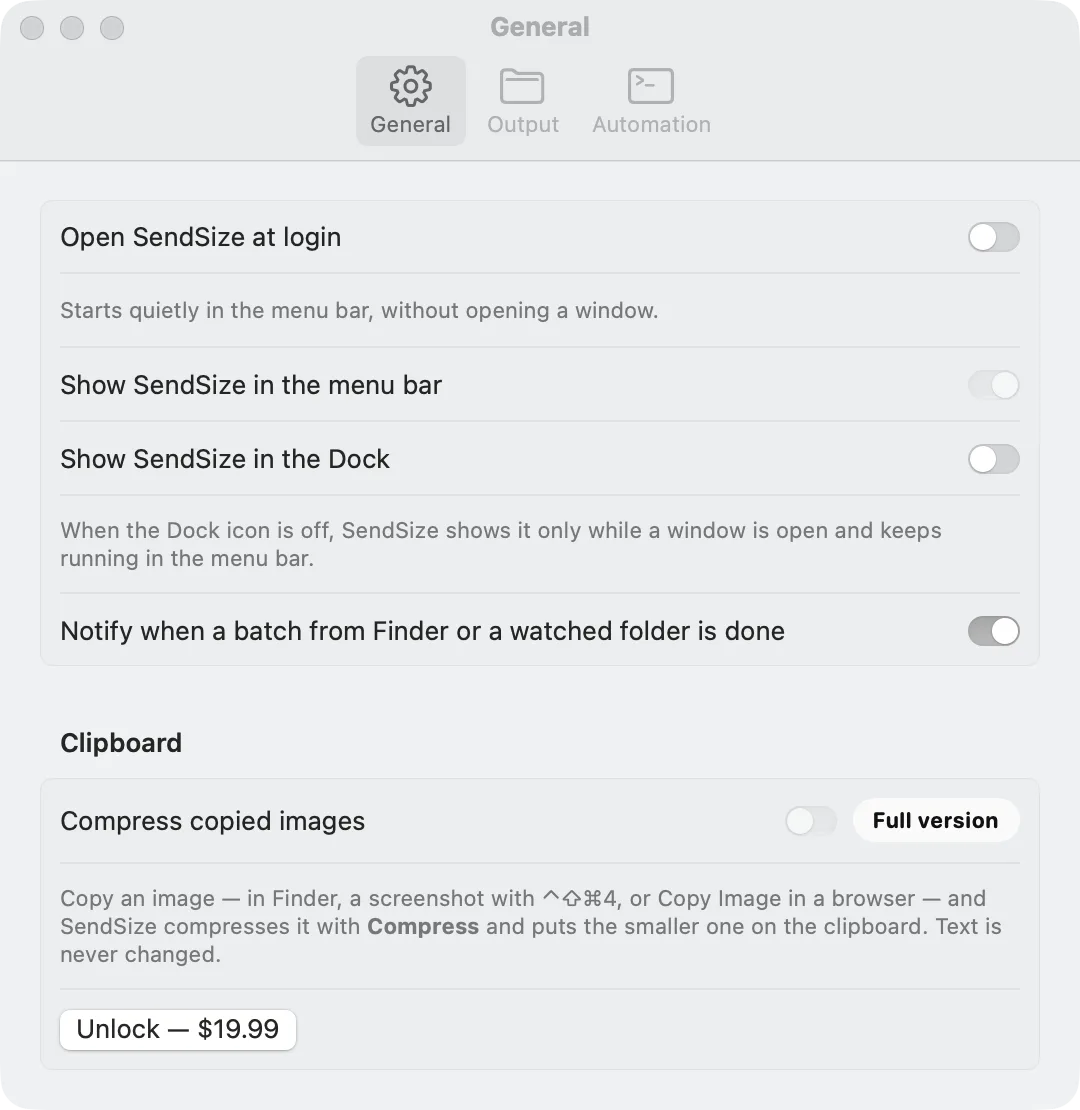
| クリップボード | 「設定」→「一般」→「クリップボード」→「コピーした画像を圧縮」。Finderでコピーした画像ファイル、Control+Shift+Command+4でコピーしたスクリーンショット、ブラウザの「イメージをコピー」が対象です。 | ライセンス |
| リンク | ショートカット、Raycast、Alfred、スクリプトからsendsize://compress?path=…を開きます。詳しくは下で。 | 一度に5ファイル |
| コマンドライン | 「設定」→「自動化」→「インストール…」のあと、ターミナルでsendsize compress。詳しくは下で。 | 一度に5ファイル |
sendsize://リンク
この形式のリンクを開くと、SendSizeはウインドウを開かずにバックグラウンドでファイルを圧縮し、終わったら通知を出します。URLを開けるものなら何からでも使えます。ショートカット、Raycast、Alfred、スクリプト、ターミナルのopenなどです。
sendsize://compress?path=<path>&path=<another path>&preset=<use id>path:圧縮するファイルまたはフォルダ。URLエンコードします(スラッシュは%2F、スペースは%20)。/ か ~ で始まる必要があります。ファイルを追加するたびにpath=を足します。preset:用途のID(下の表)。省略するとアプリで選んでいる用途を使います。customは「1ファイルの上限」に入力した数値を使います。- アクションは常に
compressです。アクションの誤り、相対パス、存在しない用途を推測で補うことはなく、SendSizeが何が問題かを通知で知らせます。
たとえば次の例は、デスクトップのclip.movをDiscord向けに圧縮します。ターミナルで実行するか、引用符の中の部分をブラウザのアドレスバーに貼り付けてください:
open "sendsize://compress?path=~%2FDesktop%2Fclip.mov&preset=discord"- 結果は「設定」→「出力」の指定どおりに保存されますが、例外がひとつあります。リンクで元のファイルが置き換えられることはありません。「出力」が「オリジナルを置き換える」のときは、Webページからもリンクを開けるため、リンクの結果は元のファイルの隣の新しいフォルダに入ります。
- 「圧縮」の「詳細設定」と品質スライダーは、通常のバッチと同じく適用されます。
- 「設定」→「自動化」に、コピーボタン付きの例が用意されています。
用途のID
同じIDがリンク(preset=)でもコマンドライン(--preset)でも使えます。sendsize presetsを実行すると、各用途の目標と一緒に一覧が表示されます。
| ID | 用途 | 内容 |
|---|---|---|
compress | 圧縮 | 上限なし。品質を優先しながらどのファイルも小さくします。初期設定です。 |
discord | Discord | 1ファイル20 MB未満。無料アカウントの上限です。 |
discord-nitro-basic | Discord Nitro Basic | 1ファイル50 MB未満。 |
gmail | Gmail | Gmailの添付ファイルの上限、25 MB未満。 |
outlook | Outlook | Outlook.comのメッセージの上限、20 MB未満。 |
whatsapp | 動画を64 MB未満に。 | |
web | Webサイト | Webページ向けの、すばやく読み込める画像(WebP)とビデオ。 |
save-space | 容量を節約 | 見た目そのまま、容量は小さく。形式は変えません。 |
smallest | 最小サイズ | きれいに見える範囲で最小。 |
heic-to-jpg | HEICをJPGに | iPhoneの写真をJPGに。ほかのファイルは形式を変えません。 |
video-to-gif | ビデオをGIFに | 10 MB未満のループするGIF。 |
custom | カスタム | リンク専用:アプリの「1ファイルの上限」に入力したサイズ。コマンドラインでは--max-mbを使います。 |
ショートカット
MacのショートカットアプリからSendSizeを動かす方法は2つあります。1つ目は、受け取ったファイルをsendsizeコマンドに渡す方法で、Finderのクイックアクションなどから使えます。2つ目はアプリだけで使えます。
sendsizeコマンドを使う(シェルスクリプトを実行)
- まずコマンドをインストールします:SendSize →「設定」→「自動化」→「インストール…」。
- ショートカットで新規ショートカットを作ります。詳細で「クイックアクションとして使用」をオンにし、「Finder」にチェックを入れて、ファイルを受け取れるようにします。
- 「シェルスクリプトを実行」アクションを追加し、入力の渡し方(Pass Input)を「引数として」にします。
- 下のスクリプトを貼り付けます。
discordは使いたい用途に変えてください。 - Finderでファイルを選び、右クリック →「クイックアクション」→ 作ったショートカット。
for f in "$@"; do
  /usr/local/bin/sendsize compress "$f" --preset discord
done
リンクを使う(URLを開く)
- 「ファイルの詳細を取得」を追加して「ファイルパス」を選び、ショートカットが受け取ったファイルのパスを取り出します。
- 「URLエンコード」を追加して、そのパスをエンコードします。
- 「テキスト」を追加し、
sendsize://compress?preset=discord&path=のあとにエンコードしたパスを続けます。 - 「URLを開く」を追加します。
ショートカットからはターミナルと同じPATHが見えるとは限らないため、スクリプトでは/usr/local/bin/sendsizeをフルパスで呼び出しています。複数のファイルを扱うときは、リンクのアクションを「各項目を繰り返す」の中に入れてください。スクリプトのほうはそのままで全部を処理します。
Raycast
Raycastは小さなスクリプトをコマンドとして実行できます(Script Commands)。下の例は、Finderで選んだファイルをsendsizeコマンドでDiscord向けに圧縮します。Raycastではsendsize://リンクをQuicklinkとして開くこともできます。
#!/bin/bash
# @raycast.schemaVersion 1
# @raycast.title Compress for Discord
# @raycast.mode silent
# @raycast.packageName SendSize

# The files selected in Finder, one path per line
osascript -e 'tell application "Finder" to set s to selection as alias list' \
  -e 'set out to ""' \
  -e 'repeat with f in s' -e 'set out to out & POSIX path of f & linefeed' -e 'end repeat' -e 'return out' |
while IFS= read -r f; do
  [ -n "$f" ] && /usr/local/bin/sendsize compress "$f" --preset discord
done- コマンドをインストールします:SendSize →「設定」→「自動化」→「インストール…」。
- RaycastでCreate Script Commandを実行し、Bashを選んで、上のスクリプトを貼り付けます。
- Finderでファイルを選び、Raycastを開いてCompress for Discordを実行します。
ショートカットとRaycastは他社の製品で、メニューはときどき変わります。このページのリンクの書式とコマンドのオプションは、それらに左右されません。
sendsizeコマンド
SendSizeにはコマンドラインツールsendsizeが付いています。アプリと同じエンジン、同じ用途を、スクリプト、定期実行のジョブ、ほかのツールから使えます。
インストール
- SendSize →「設定」→「自動化」を開き、「ターミナル」の下の「インストール…」をクリックします。
/usr/local/bin/sendsizeが作られます。これはアプリ内のツールへのリンクなので、アプリをアップデートするとコマンドも新しくなります。そのフォルダに管理者の権限が必要な場合はmacOSがパスワードを尋ねます。「キャンセル」を押せば何も変わりません。- 新しいターミナルウインドウを開き、
sendsizeと入力します。削除するときは、同じ場所の「削除」をクリックします。
オプション
sendsizeを引数なしで実行すると、次の内容が英語でそのまま表示されます:
usage:
  sendsize compress <file-or-folder>... [options]
    --preset <id>        a use (see `sendsize presets`); default: compress
    --max-mb <MB>        each file at most this many megabytes instead of a use
    --quality <level>    smallest | smaller | balanced | better | high (uses without a size limit)
    --out <folder>       put results in this folder (the folder tree is rebuilt inside)
    --suffix <text>      results next to the originals, named "<name><text>" (e.g. -small)
    --subfolder <name>   results in a folder with this name inside each original's folder
    --replace            replace the originals; they go to the Trash (same name and dates)
    --force              also compress files SendSize already made
    --limit <N>          compress at most N files
  sendsize presets       list uses
  sendsize helpers       show which bundled tools were found
Without an option, results go into a new "… (SendSize)" folder next to the originals.| オプション | 内容 |
|---|---|
--preset <id> | 用途のID(上の表)。省略すると「圧縮」になります。 |
--max-mb <MB> | 用途の代わりに、1ファイルの上限をメガバイトで指定します。例:--max-mb 8。 |
--quality <level> | サイズの上限がない用途(圧縮、Webサイト、容量を節約、最小サイズ、HEICをJPGに)向け:smallest、smaller、balanced、better、highのいずれか。アプリのスライダーの5段階に対応します。 |
--out <folder> | 結果をこのフォルダに保存し、中のフォルダ構成も再現します。 |
--suffix <text> | 結果を元のファイルの隣に保存し、名前にこの文字を付けます:--suffix -smallでphoto-small.jpgになります。 |
--subfolder <name> | 結果を、各オリジナルのフォルダ内にあるこの名前のフォルダに保存します。 |
--replace | オリジナルを置き換えます。オリジナルは名前と日付を保ったままゴミ箱に移動するので、Finderの「戻す」で元に戻せます。小さくならないファイルはそのままです。 |
--force | SendSizeがすでに作ったファイルも圧縮します。付けない場合はスキップされるので、同じコマンドを2回実行しても二重に圧縮されません。 |
--limit <N> | 圧縮するファイルの最大数。 |
例
動画1本をDiscord向けに。結果は隣の新しい「… (SendSize)」フォルダへ:
sendsize compress ~/Movies/clip.mov --preset discord写真のフォルダを丸ごと。結果は各フォルダ内のSmallerという名前のフォルダへ:
sendsize compress ~/Pictures/Trip --preset save-space --subfolder SmallerデスクトップのPNGをすべて、オリジナルを置き換えて(オリジナルはゴミ箱へ):
sendsize compress ~/Desktop/*.png --replace講演の動画を50 MB未満に。結果はデスクトップのフォルダへ:
sendsize compress ~/Movies/talk.mov --max-mb 50 --out ~/Desktop/Sendスクリーンショットのフォルダを初期設定より1段階小さく。結果は各ファイルの隣に、名前に-smallを付けて保存:
sendsize compress ~/Desktop/Screenshots --quality smaller --suffix -small知っておきたいこと
- 無料版:インストールしたコマンドはアプリのライセンスに従います。ライセンスがなければ一度に5ファイルまで圧縮し、その旨を表示します。ライセンスがあれば何ファイルでも。ライセンスの確認はMac上で行い、インターネットには接続しません。
- 終了コード:すべて成功したら0、失敗したファイルがあるかほかの問題が起きたら1、オプションの誤りは2(使い方を表示します)。
- SendSizeが作ったファイル:ファイルの拡張属性に小さな目印が付いていて、
--forceを付けない限りスキップされます。Finderでファイルをコピーしても目印は残ります。 - 処理する場所:Mac上で、アプリ内のツール(FFmpegなど。オープンソースのページを参照)を使って処理します。何もアップロードしません。
- 進み具合:ファイルごとに圧縮前と圧縮後のサイズを1行で表示し、最後にどれだけ減ったかをまとめて表示します。
リンクとコマンドラインはアプリに含まれています。無料版は一度に5ファイルまで。$19.99を一度支払えば、何ファイルでも、フォルダ監視とクリップボードも使えます。