자동으로 돌리기.
윈도우에 파일을 끌어 놓지 않고 SendSize로 압축하는 모든 방법이에요. 앱과 마찬가지로 전부 내 맥에서 처리돼요.
실행하는 다섯 가지 방법
| 방법 | 설정 방법 | 무료 버전 |
|---|---|---|
| Finder | 파일이나 폴더를 오른쪽 클릭 → 빠른 동작 또는 서비스 → SendSize로 압축. 마지막으로 고른 용도를 써요. | 한 번에 파일 5개 |
| 폴더 감시 | 윈도우 아래쪽의 폴더 감시. 새 파일은 저장이 끝나면 압축되고, 결과는 감시하는 폴더 옆 폴더에 저장돼요. | 라이선스 |
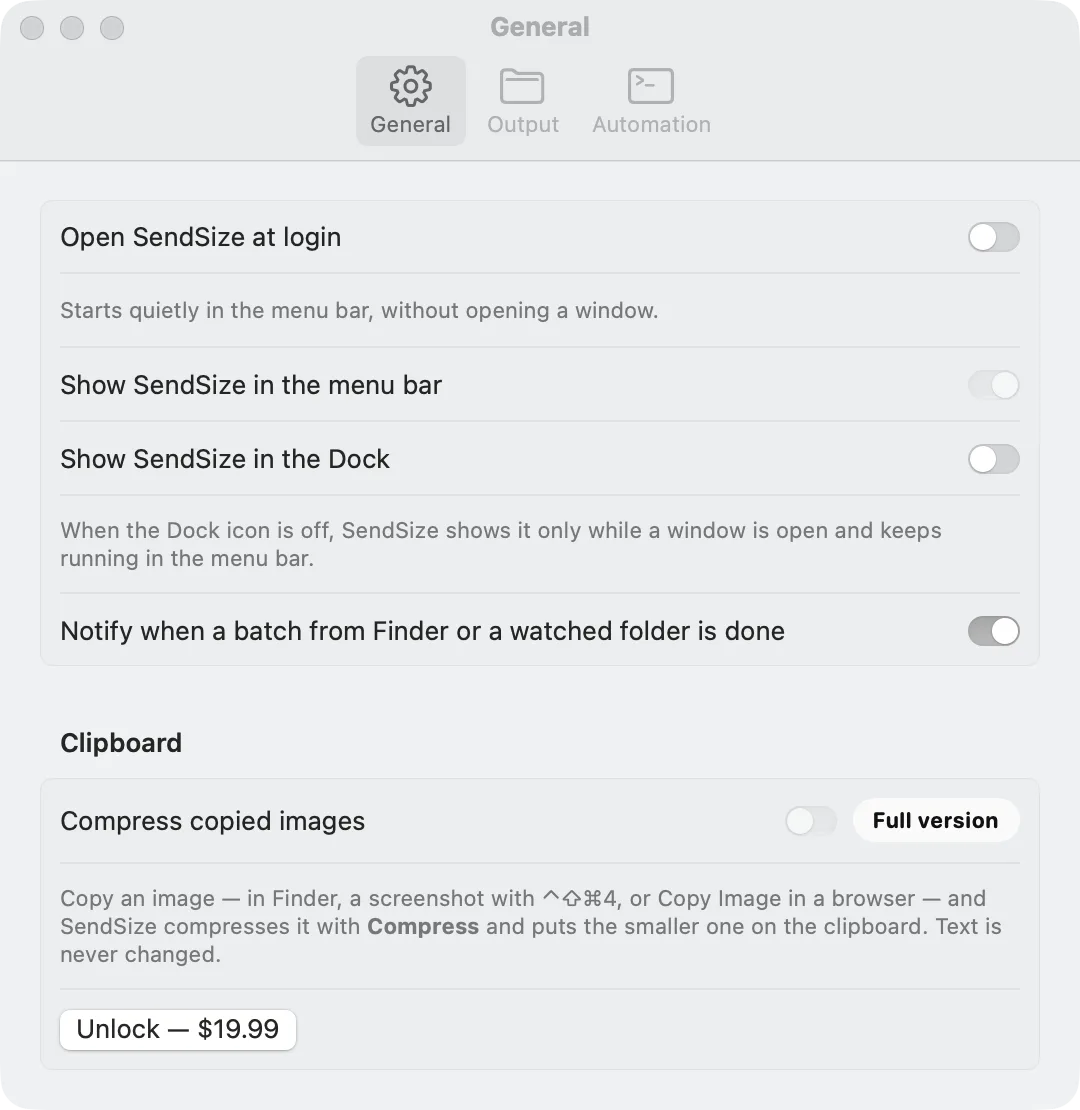
| 클립보드 | 설정 → 일반 → 클립보드 → 복사한 이미지 압축. Finder에서 복사한 이미지 파일, Control-Shift-Command-4로 복사한 스크린샷, 브라우저의 이미지 복사가 대상이에요. | 라이선스 |
| 링크 | 단축어, Raycast, Alfred, 스크립트에서 sendsize://compress?path=…. 자세한 내용은 아래에. | 한 번에 파일 5개 |
| 명령줄 | 설정 → 자동화 → 설치…, 그다음 터미널에서 sendsize compress. 자세한 내용은 아래에. | 한 번에 파일 5개 |
sendsize:// 링크
이 형식의 링크를 열면 SendSize가 윈도우를 열지 않고 백그라운드에서 파일을 압축한 뒤 알림을 보내요. URL을 열 수 있는 것이라면 무엇이든 쓸 수 있어요: 단축어, Raycast, Alfred, 스크립트, 터미널의 open.
sendsize://compress?path=<path>&path=<another path>&preset=<use id>path: 압축할 파일이나 폴더로, URL 인코딩해야 해요(슬래시는%2F, 공백은%20). / 또는 ~로 시작해야 해요. 파일이 더 있으면path=를 하나씩 더 붙이세요.preset: 용도의 ID(아래 표). 빼면 앱에서 고른 용도를 쓰고,custom은 파일당 최대에 입력한 숫자를 써요.- 동작은 항상
compress예요. 잘못된 동작, 상대 경로, 알 수 없는 용도는 추측하지 않고, SendSize가 무엇이 잘못됐는지 알림으로 알려 줘요.
예를 들어 아래는 데스크탑의 clip.mov를 Discord용으로 압축해요. 터미널에서 실행하거나, 따옴표 안 부분을 브라우저 주소창에 붙여넣으세요:
open "sendsize://compress?path=~%2FDesktop%2Fclip.mov&preset=discord"- 결과는 설정 → 출력에 따라 저장되지만, 예외가 하나 있어요. 링크는 절대 원본을 대체하지 않아요. 출력이 원본 대체로 되어 있어도 링크는 원본 옆 새 폴더에 결과를 저장해요. 웹 페이지도 링크를 열 수 있기 때문이에요.
- 고급 설정과 압축의 품질 슬라이더는 일반 작업처럼 적용돼요.
- 설정 → 자동화에 복사 버튼이 달린 예시가 준비되어 있어요.
용도 ID
같은 ID를 링크(preset=)와 명령줄(--preset)에서 모두 써요. sendsize presets를 실행하면 용도별 목표와 함께 목록이 나와요.
| ID | 용도 | 하는 일 |
|---|---|---|
compress | 압축 | 한도 없음: 화질을 먼저 지키면서 모든 파일을 더 작게. 기본값이에요. |
discord | Discord | 파일당 20 MB 미만, 무료 계정의 한도예요. |
discord-nitro-basic | Discord Nitro Basic | 파일당 50 MB 미만. |
gmail | Gmail | Gmail 첨부 한도인 25 MB 미만. |
outlook | Outlook | Outlook.com 메시지 한도인 20 MB 미만. |
whatsapp | 동영상을 64 MB 미만으로. | |
web | 웹사이트 | 웹 페이지용으로 빨리 뜨는 이미지(WebP)와 동영상. |
save-space | 공간 절약 | 보기엔 같고 용량은 적게. 형식은 그대로예요. |
smallest | 최소 크기 | 괜찮아 보이는 한 최대한 작게. |
heic-to-jpg | HEIC를 JPG로 | iPhone 사진을 JPG로. 다른 파일은 형식을 유지해요. |
video-to-gif | 비디오를 GIF로 | 10 MB 미만의 반복 재생 GIF. |
custom | 사용자 지정 | 링크 전용: 앱의 파일당 최대에 입력한 크기. 명령줄에서는 --max-mb를 쓰세요. |
단축어
맥의 단축어 앱은 SendSize를 두 가지 방법으로 실행할 수 있어요. 첫 번째는 받은 파일을 sendsize 명령에 넘기는 방법으로, 예를 들어 Finder의 빠른 동작에서 쓸 수 있어요. 두 번째는 앱만 있으면 돼요.
sendsize 명령으로(셸 스크립트 실행)
- 먼저 명령을 설치하세요: SendSize → 설정 → 자동화 → 설치….
- 단축어에서 새 단축어를 만들어요. 세부사항에서 빠른 동작으로 사용을 켜고 Finder에 체크해서 파일을 받게 해요.
- 셸 스크립트 실행 동작을 추가하고 입력 전달(Pass Input)을 인수로 설정해요.
- 아래 스크립트를 붙여넣어요.
discord는 원하는 용도로 바꾸세요. - Finder에서 파일을 선택하고 오른쪽 클릭 → 빠른 동작 → 내 단축어.
for f in "$@"; do
  /usr/local/bin/sendsize compress "$f" --preset discord
done
링크로(URL 열기)
- 파일의 세부사항 가져오기(Get Details of Files)를 추가하고 파일 경로를 골라서, 단축어가 받은 파일의 경로를 가져와요.
- URL 인코딩을 추가해서 그 경로를 인코딩해요.
- 텍스트를 추가해서
sendsize://compress?preset=discord&path=뒤에 인코딩한 경로를 붙여요. - URL 열기를 추가해요.
단축어는 터미널과 같은 PATH를 보지 못할 때가 있어서, 스크립트는 /usr/local/bin/sendsize를 전체 경로로 불러요. 파일이 여러 개라면 링크 동작들을 각 항목 반복(Repeat with Each) 안에 넣으세요. 스크립트는 그대로 모든 파일을 처리해요.
Raycast
Raycast는 작은 스크립트를 명령으로 실행해요(Script Commands). 아래 스크립트는 Finder에서 선택한 파일을 sendsize 명령으로 Discord용으로 압축해요. Raycast는 sendsize:// 링크를 Quicklink로 열 수도 있어요.
#!/bin/bash
# @raycast.schemaVersion 1
# @raycast.title Compress for Discord
# @raycast.mode silent
# @raycast.packageName SendSize

# The files selected in Finder, one path per line
osascript -e 'tell application "Finder" to set s to selection as alias list' \
  -e 'set out to ""' \
  -e 'repeat with f in s' -e 'set out to out & POSIX path of f & linefeed' -e 'end repeat' -e 'return out' |
while IFS= read -r f; do
  [ -n "$f" ] && /usr/local/bin/sendsize compress "$f" --preset discord
done- 명령을 설치하세요: SendSize → 설정 → 자동화 → 설치….
- Raycast에서 Create Script Command를 실행하고 Bash를 고른 뒤 위 스크립트를 붙여넣어요.
- Finder에서 파일을 선택하고 Raycast를 열어 Compress for Discord를 실행해요.
단축어와 Raycast는 다른 곳에서 만든 앱이라 메뉴가 가끔 바뀌어요. 이 페이지의 링크 형식과 명령 옵션은 그 앱들과 상관없이 그대로예요.
sendsize 명령
SendSize에는 명령줄 도구 sendsize가 들어 있어요. 앱과 같은 엔진, 같은 용도를 스크립트, 예약 작업, 다른 도구에서 쓸 수 있어요.
설치
- SendSize → 설정 → 자동화를 열고 터미널 아래의 설치…를 클릭하세요.
/usr/local/bin/sendsize가 만들어져요. 앱 안의 도구로 연결되는 링크라서 앱을 업데이트하면 명령도 함께 업데이트돼요. 그 폴더에 관리자 권한이 필요하면 macOS가 암호를 물어요. 취소하면 아무것도 바뀌지 않아요.- 새 터미널 윈도우를 열고
sendsize를 입력하세요. 다시 없애려면 같은 곳에서 제거를 클릭하세요.
옵션
sendsize를 인수 없이 실행하면 아래 내용이 영어로 그대로 출력돼요:
usage:
  sendsize compress <file-or-folder>... [options]
    --preset <id>        a use (see `sendsize presets`); default: compress
    --max-mb <MB>        each file at most this many megabytes instead of a use
    --quality <level>    smallest | smaller | balanced | better | high (uses without a size limit)
    --out <folder>       put results in this folder (the folder tree is rebuilt inside)
    --suffix <text>      results next to the originals, named "<name><text>" (e.g. -small)
    --subfolder <name>   results in a folder with this name inside each original's folder
    --replace            replace the originals; they go to the Trash (same name and dates)
    --force              also compress files SendSize already made
    --limit <N>          compress at most N files
  sendsize presets       list uses
  sendsize helpers       show which bundled tools were found
Without an option, results go into a new "… (SendSize)" folder next to the originals.| 옵션 | 하는 일 |
|---|---|
--preset <id> | 용도의 ID(위 표). 없으면 compress. |
--max-mb <MB> | 용도 대신 파일당 최대 메가바이트 수. 예: --max-mb 8. |
--quality <level> | 용량 한도가 없는 용도(압축, 웹사이트, 공간 절약, 최소 크기, HEIC를 JPG로)에서: smallest, smaller, balanced, better, high. 앱의 슬라이더 다섯 단계와 같아요. |
--out <folder> | 결과를 이 폴더에 저장하고, 하위 폴더 구조도 그 안에 다시 만들어요. |
--suffix <text> | 결과를 원본 옆에 이름에 이 글자를 붙여 저장해요: --suffix -small이면 photo-small.jpg. |
--subfolder <name> | 결과를 각 원본 폴더 안의 이 이름의 폴더에 저장해요. |
--replace | 원본을 대체해요. 원본은 이름과 날짜를 유지한 채 휴지통으로 가서 Finder의 되돌려 놓기로 복구할 수 있어요. 더 작아지지 않는 파일은 그대로 둬요. |
--force | SendSize가 이미 만든 파일도 압축해요. 없으면 건너뛰어서, 같은 명령을 두 번 실행해도 두 번 압축하지 않아요. |
--limit <N> | 최대 이 개수의 파일만 압축해요. |
예시
동영상 하나를 Discord용으로, 옆에 새로 만든 “… (SendSize)” 폴더에:
sendsize compress ~/Movies/clip.mov --preset discord사진 폴더 전체를, 결과는 각 폴더 안의 Smaller 폴더에:
sendsize compress ~/Pictures/Trip --preset save-space --subfolder Smaller데스크탑의 모든 PNG를 원본 대체로(원본은 휴지통으로):
sendsize compress ~/Desktop/*.png --replace강연 영상을 50 MB 미만으로, 결과는 데스크탑의 폴더에:
sendsize compress ~/Movies/talk.mov --max-mb 50 --out ~/Desktop/Send스크린샷 폴더를 기본보다 한 단계 작게, 각 파일 옆에 이름에 -small을 붙여 저장:
sendsize compress ~/Desktop/Screenshots --quality smaller --suffix -small알아 두면 좋은 점
- 무료 버전: 설치한 명령은 앱의 라이선스를 따라요. 라이선스가 없으면 한 번에 파일 5개까지 압축하고 그렇다고 알려 주며, 라이선스가 있으면 개수 제한이 없어요. 라이선스 확인은 인터넷 연결 없이 맥에서 이루어져요.
- 종료 코드: 모두 성공하면 0, 파일이 실패했거나 다른 문제가 있으면 1, 옵션이 잘못되면 2(사용법이 출력돼요).
- SendSize가 이미 만든 파일: 파일의 확장 속성에 작은 표시가 남아 있어서,
--force를 붙이지 않으면 건너뛰어요. Finder에서 파일을 복사해도 표시는 유지돼요. - 처리 위치: 앱 안의 도구(FFmpeg 등, 오픈 소스 페이지 참고)로 내 맥에서 처리해요. 아무것도 업로드하지 않아요.
- 진행 상황: 파일마다 압축 전후 크기가 한 줄씩 나오고, 마지막에 얼마나 줄었는지 요약이 나와요.
링크와 명령줄은 앱에 포함되어 있어요. 한 번에 파일 5개까지 무료, $19.99 한 번 결제로 개수 제한 없이, 폴더 감시와 클립보드까지.