Automatize tudo.
Todos os jeitos de comprimir com o SendSize sem arrastar arquivos para a janela dele. Tudo roda no seu Mac, como o app.
Cinco jeitos de começar
| Jeito | Como configurar | Versão gratuita |
|---|---|---|
| Finder | Clique com o botão direito em arquivos ou pastas → Ações Rápidas ou Serviços → Comprimir com SendSize. Usa o último destino que você escolheu. | 5 arquivos por vez |
| Monitorar pastas | Monitorar pastas, na parte de baixo da janela. Os arquivos novos são comprimidos assim que terminam de ser gravados; os resultados vão para uma pasta ao lado da pasta monitorada. | Licença |
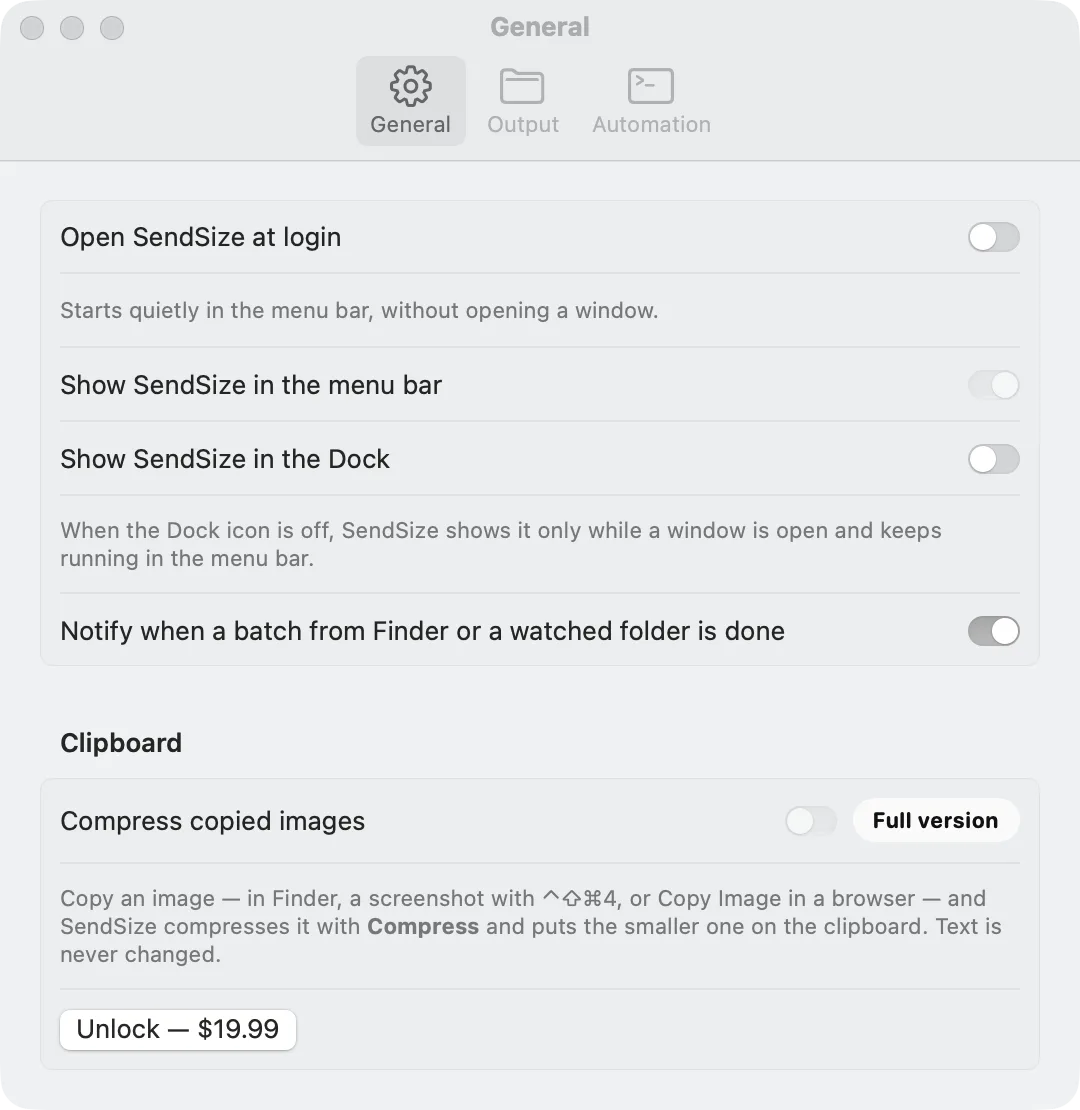
| Área de transferência | Ajustes → Geral → Área de transferência → Comprimir imagens copiadas. Arquivos de imagem copiados no Finder, capturas de tela copiadas com Control + Shift + Command + 4 e Copiar Imagem num navegador. | Licença |
| Link | sendsize://compress?path=… a partir do app Atalhos, do Raycast, do Alfred ou de um script. Detalhes abaixo. | 5 arquivos por vez |
| Linha de comando | Ajustes → Automação → Instalar…, depois sendsize compress no Terminal. Detalhes abaixo. | 5 arquivos por vez |
O link sendsize://
Abra um link neste formato e o SendSize comprime os arquivos em segundo plano, sem abrir a janela, e depois mostra uma notificação. Qualquer coisa que abra uma URL pode usá-lo: o app Atalhos, o Raycast, o Alfred, um script ou open no Terminal.
sendsize://compress?path=<path>&path=<another path>&preset=<use id>path: um arquivo ou uma pasta para comprimir, codificado para URL (uma barra vira%2F, um espaço%20). Precisa começar com / ou ~. Acrescente outropath=para cada arquivo a mais.preset: o destino, pelo id (tabela abaixo). Sem ele, vale o destino escolhido no app;customusa o número em Máximo por arquivo.- A ação é sempre
compress. Uma ação errada, um caminho relativo ou um destino desconhecido nunca são adivinhados: o SendSize mostra uma notificação dizendo o que está errado.
Por exemplo, isto comprime clip.mov da Mesa para o Discord. Rode no Terminal, ou cole a parte entre aspas na barra de endereços de um navegador:
open "sendsize://compress?path=~%2FDesktop%2Fclip.mov&preset=discord"- Os resultados vão para onde Ajustes → Saída indica, com uma exceção: um link nunca substitui originais. Se a Saída estiver em Substituir os originais, o link coloca os resultados numa pasta nova ao lado deles, porque uma página da web também pode abrir um link.
- Os ajustes de Avançado e o controle de qualidade em Comprimir valem, como num lote normal.
- Ajustes → Automação mostra um exemplo pronto com um botão Copiar.
Ids dos destinos
Os mesmos ids funcionam num link (preset=) e na linha de comando (--preset). sendsize presets mostra a lista com o alvo de cada destino.
| Id | Destino | O que faz |
|---|---|---|
compress | Comprimir | Sem limite: cada arquivo menor, com a qualidade em primeiro lugar. É o padrão. |
discord | Discord | Cada arquivo abaixo de 20 MB, o limite de uma conta gratuita. |
discord-nitro-basic | Discord Nitro Basic | Cada arquivo abaixo de 50 MB. |
gmail | Gmail | Abaixo de 25 MB, o limite de anexos do Gmail. |
outlook | Outlook | Abaixo de 20 MB, o limite de mensagem do Outlook.com. |
whatsapp | Vídeos abaixo de 64 MB. | |
web | Site | Imagens (WebP) e vídeo que carregam rápido numa página da web. |
save-space | Liberar espaço | Parece igual, ocupa menos espaço; o formato continua o mesmo. |
smallest | Tamanho mínimo | O menor possível que ainda fica bom. |
heic-to-jpg | HEIC para JPG | Fotos do iPhone em JPG; os outros arquivos mantêm o formato. |
video-to-gif | Vídeo para GIF | GIFs em loop abaixo de 10 MB. |
custom | Personalizado | Só em links: o tamanho digitado em Máximo por arquivo no app. Na linha de comando, use --max-mb. |
Atalhos
O app Atalhos do Mac pode acionar o SendSize de dois jeitos. O primeiro entrega os arquivos que recebe ao comando sendsize, por exemplo a partir de uma Ação Rápida no Finder; o segundo só precisa do app.
Com o comando sendsize (Executar Script de Shell)
- Instale o comando primeiro: SendSize → Ajustes → Automação → Instalar….
- No Atalhos, crie um atalho novo. Nos detalhes dele, ative Usar como Ação Rápida e marque o Finder, para que ele receba arquivos.
- Adicione a ação Executar Script de Shell e defina Passar Entrada como argumentos.
- Cole o script abaixo. Troque
discordpelo destino que você quer. - No Finder, selecione arquivos, clique com o botão direito → Ações Rápidas → seu atalho.
for f in "$@"; do
  /usr/local/bin/sendsize compress "$f" --preset discord
done
Com um link (Abrir URLs)
- Adicione Obter Detalhes dos Arquivos e escolha Caminho do Arquivo, para pegar o caminho do arquivo que o atalho recebe.
- Adicione Codificar URL, para codificar esse caminho.
- Adicione Texto com
sendsize://compress?preset=discord&path=seguido do caminho codificado. - Adicione Abrir URLs.
O script chama /usr/local/bin/sendsize pelo caminho completo, porque um atalho nem sempre enxerga o mesmo PATH que o Terminal. Para vários arquivos, coloque as ações do link dentro de Repetir com Cada; o script já trata todos como está.
Raycast
O Raycast roda pequenos scripts como comandos (Script Commands). O script abaixo comprime para o Discord os arquivos selecionados no Finder, com o comando sendsize. O Raycast também pode abrir um link sendsize:// como Quicklink.
#!/bin/bash
# @raycast.schemaVersion 1
# @raycast.title Compress for Discord
# @raycast.mode silent
# @raycast.packageName SendSize

# The files selected in Finder, one path per line
osascript -e 'tell application "Finder" to set s to selection as alias list' \
  -e 'set out to ""' \
  -e 'repeat with f in s' -e 'set out to out & POSIX path of f & linefeed' -e 'end repeat' -e 'return out' |
while IFS= read -r f; do
  [ -n "$f" ] && /usr/local/bin/sendsize compress "$f" --preset discord
done- Instale o comando: SendSize → Ajustes → Automação → Instalar….
- No Raycast, rode Create Script Command, escolha Bash e cole o script acima.
- Selecione arquivos no Finder, abra o Raycast e rode Compress for Discord.
O Atalhos e o Raycast são feitos por outras empresas e seus menus mudam de tempos em tempos. O formato do link e as opções do comando nesta página não dependem deles.
O comando sendsize
O SendSize vem com uma ferramenta de linha de comando, o sendsize. É o mesmo motor do app, com os mesmos destinos, para scripts, tarefas agendadas e outras ferramentas.
Instalar
- Abra SendSize → Ajustes → Automação e clique em Instalar… abaixo de Terminal.
- Isso cria
/usr/local/bin/sendsize, um link para a ferramenta dentro do app, então o comando é atualizado junto com o app. Se essa pasta exigir um administrador, o macOS pede sua senha; Cancelar deixa tudo como estava. - Abra uma nova janela do Terminal e digite
sendsize. Para remover, clique em Remover no mesmo lugar.
Opções
sendsize sem argumentos mostra isto, em inglês, exatamente assim:
usage:
  sendsize compress <file-or-folder>... [options]
    --preset <id>        a use (see `sendsize presets`); default: compress
    --max-mb <MB>        each file at most this many megabytes instead of a use
    --quality <level>    smallest | smaller | balanced | better | high (uses without a size limit)
    --out <folder>       put results in this folder (the folder tree is rebuilt inside)
    --suffix <text>      results next to the originals, named "<name><text>" (e.g. -small)
    --subfolder <name>   results in a folder with this name inside each original's folder
    --replace            replace the originals; they go to the Trash (same name and dates)
    --force              also compress files SendSize already made
    --limit <N>          compress at most N files
  sendsize presets       list uses
  sendsize helpers       show which bundled tools were found
Without an option, results go into a new "… (SendSize)" folder next to the originals.| Opção | O que faz |
|---|---|
--preset <id> | O destino, pelo id (tabela acima). Sem ela: compress. |
--max-mb <MB> | Cada arquivo com no máximo esta quantidade de megabytes, em vez de um destino, por exemplo --max-mb 8. |
--quality <level> | Para destinos sem limite de tamanho (Comprimir, Site, Liberar espaço, Tamanho mínimo, HEIC para JPG): smallest, smaller, balanced, better ou high, os cinco passos do controle no app. |
--out <folder> | Os resultados vão para esta pasta, com as subpastas recriadas dentro dela. |
--suffix <text> | Os resultados ficam ao lado dos originais, com este texto acrescentado ao nome: --suffix -small gera photo-small.jpg. |
--subfolder <name> | Os resultados vão para uma pasta com este nome dentro da pasta de cada original. |
--replace | Substituir os originais. Eles vão para o Lixo com seus nomes e datas, então Devolver no Finder os restaura. Um arquivo que não ficaria menor não é tocado. |
--force | Comprimir também arquivos que o SendSize já criou. Sem ela, eles são pulados, então rodar o mesmo comando duas vezes não comprime duas vezes. |
--limit <N> | Comprimir no máximo esta quantidade de arquivos. |
Exemplos
Um vídeo para o Discord, numa pasta nova “… (SendSize)” ao lado dele:
sendsize compress ~/Movies/clip.mov --preset discordUma pasta inteira de fotos, com os resultados numa pasta chamada Smaller dentro de cada pasta:
sendsize compress ~/Pictures/Trip --preset save-space --subfolder SmallerTodos os PNG da Mesa, substituindo os originais (eles vão para o Lixo):
sendsize compress ~/Desktop/*.png --replaceUma palestra abaixo de 50 MB, com o resultado numa pasta na Mesa:
sendsize compress ~/Movies/talk.mov --max-mb 50 --out ~/Desktop/SendUma pasta de capturas de tela um passo menor que o padrão, salvas ao lado de cada arquivo com -small no nome:
sendsize compress ~/Desktop/Screenshots --quality smaller --suffix -smallBom saber
- Versão gratuita: o comando instalado segue a licença do app. Sem licença, ele comprime 5 arquivos por vez e avisa; com licença, qualquer quantidade. A licença é verificada no seu Mac, sem acessar a internet.
- Códigos de saída: 0 quando tudo funcionou, 1 quando um arquivo falhou ou algo mais deu errado, 2 para uma opção errada (o modo de uso é mostrado).
- Arquivos que o SendSize já criou: eles levam uma pequena marca nos atributos estendidos do arquivo e são pulados, a não ser que você acrescente
--force. Copiar um arquivo no Finder mantém a marca. - Onde o trabalho acontece: no seu Mac, com as ferramentas dentro do app (FFmpeg e as outras da página de código aberto). Nada é enviado.
- Progresso: uma linha por arquivo com o tamanho antes e depois, e no fim um resumo de quanto foi economizado.
Links e a linha de comando vêm com o app. Grátis para 5 arquivos por vez; $19.99 uma única vez para qualquer quantidade, pastas monitoradas e a área de transferência.