让它 自动跑。
不把文件拖到窗口上,也能用 SendSize 压缩的所有方式。和应用本身一样,全部在你的 Mac 上运行。
五种启动方式
| 方式 | 如何设置 | 免费版 |
|---|---|---|
| 访达 | 右键点按文件或文件夹 →“快速操作”或“服务”→“用 SendSize 压缩”。使用你上次选择的用途。 | 每次 5 个文件 |
| 监视文件夹 | 窗口底部的“监视文件夹”。新文件写入完成后就会被压缩;结果放进被监视文件夹旁边的一个文件夹。 | 许可证 |
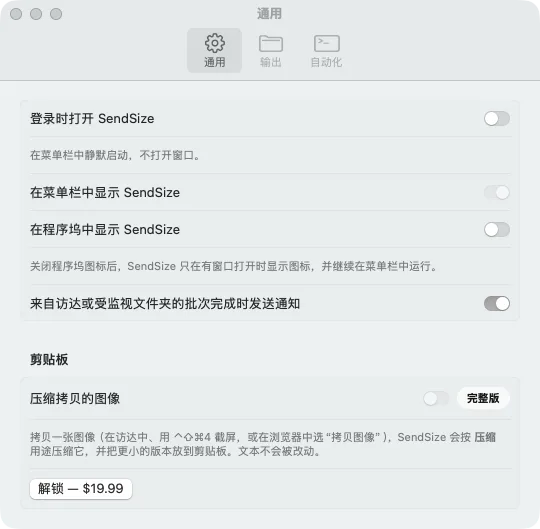
| 剪贴板 | “设置”>“通用”>“剪贴板”>“压缩拷贝的图像”。适用于在访达中拷贝的图像文件、用 Control-Shift-Command-4 拷贝的截屏,以及浏览器里的“拷贝图像”。 | 许可证 |
| 链接 | 从快捷指令、Raycast、Alfred 或脚本打开 sendsize://compress?path=…。详见下文。 | 每次 5 个文件 |
| 命令行 | “设置”>“自动化”>“安装…”,然后在终端里运行 sendsize compress。详见下文。 | 每次 5 个文件 |
sendsize:// 链接
打开这种格式的链接,SendSize 就会在后台压缩文件,不打开窗口,完成后发一条通知。任何能打开网址的工具都能用它:快捷指令、Raycast、Alfred、脚本,或终端里的 open。
sendsize://compress?path=<path>&path=<another path>&preset=<use id>path:要压缩的文件或文件夹,需要 URL 编码(斜杠是%2F,空格是%20)。必须以 / 或 ~ 开头。每多一个文件,就再加一个path=。preset:用途,填它的 ID(见下表)。省略时使用应用里选中的用途;custom使用“每个文件不超过”里填写的数字。- 动作始终是
compress。动作写错、路径是相对路径或用途不存在时,SendSize 不会去猜,而是发一条通知说明哪里不对。
例如,下面这条会把桌面上的 clip.mov 为 Discord 压缩。可以在终端里运行,也可以把引号里的部分粘贴到浏览器地址栏:
open "sendsize://compress?path=~%2FDesktop%2Fclip.mov&preset=discord"- 结果存放在“设置”>“输出”指定的位置,只有一个例外:链接从不替换原件。如果“输出”设为“替换原件”,链接会改为把结果放进原文件旁边的新文件夹,因为网页也能打开链接。
- “高级”设置和“压缩”下方的质量滑块同样生效,和普通批次一样。
- “设置”>“自动化”里有一个现成的示例,带“拷贝”按钮。
用途 ID
同样的 ID 既可用在链接里(preset=),也可用在命令行上(--preset)。sendsize presets 会列出全部用途及各自的目标。
| ID | 用途 | 作用 |
|---|---|---|
compress | 压缩 | 没有上限:每个文件都变小,画质优先。默认用途。 |
discord | Discord | 每个文件小于 20 MB,免费账户的上限。 |
discord-nitro-basic | Discord Nitro Basic | 每个文件小于 50 MB。 |
gmail | Gmail | 小于 25 MB,Gmail 的附件上限。 |
outlook | Outlook | 小于 20 MB,Outlook.com 的邮件上限。 |
whatsapp | 视频小于 64 MB。 | |
web | 网页 | 适合网页、加载快的图片(WebP)和视频。 |
save-space | 节省空间 | 看起来一样,占用更少空间;格式不变。 |
smallest | 最小 | 在看起来还行的前提下尽量小。 |
heic-to-jpg | HEIC 转 JPG | 把 iPhone 照片转成 JPG;其他文件保持原格式。 |
video-to-gif | 视频转 GIF | 小于 10 MB 的循环 GIF。 |
custom | 自定 | 仅限链接:使用应用里“每个文件不超过”中填写的大小。命令行上请用 --max-mb。 |
快捷指令
Mac 上的“快捷指令”App 有两种方式运行 SendSize。第一种把你交给它的任何文件传给 sendsize 命令,比如从访达的快速操作里;第二种只需要应用本身。
用 sendsize 命令(运行 Shell 脚本)
- 先安装命令:SendSize >“设置”>“自动化”>“安装…”。
- 在“快捷指令”中新建一个快捷指令。在它的详细信息里打开“用作快速操作”,并勾选“访达”,这样它就能接收文件。
- 添加“运行 Shell 脚本”操作,把“传递输入”设为“作为自变量”(as arguments)。
- 粘贴下面的脚本。把
discord改成你要的用途。 - 在访达中选中文件,右键点按 →“快速操作”→ 你的快捷指令。
for f in "$@"; do
  /usr/local/bin/sendsize compress "$f" --preset discord
done
用链接(打开 URL)
- 添加“获取文件的详细信息”并选择“文件路径”,取得快捷指令收到的文件的路径。
- 添加“URL 编码”,对这个路径进行编码。
- 添加“文本”,内容为
sendsize://compress?preset=discord&path=,后面接编码后的路径。 - 添加“打开 URL”。
脚本用完整路径 /usr/local/bin/sendsize 调用命令,因为快捷指令看到的 PATH 不一定和终端相同。处理多个文件时,把链接相关的操作放进“对每个重复”(Repeat with Each)里;脚本本身就能处理全部文件。
Raycast
Raycast 可以把小脚本当作命令运行(Script Commands)。下面这个脚本用 sendsize 命令,把在访达中选中的文件为 Discord 压缩。Raycast 也能把 sendsize:// 链接存成 Quicklink 来打开。
#!/bin/bash
# @raycast.schemaVersion 1
# @raycast.title Compress for Discord
# @raycast.mode silent
# @raycast.packageName SendSize

# The files selected in Finder, one path per line
osascript -e 'tell application "Finder" to set s to selection as alias list' \
  -e 'set out to ""' \
  -e 'repeat with f in s' -e 'set out to out & POSIX path of f & linefeed' -e 'end repeat' -e 'return out' |
while IFS= read -r f; do
  [ -n "$f" ] && /usr/local/bin/sendsize compress "$f" --preset discord
done- 安装命令:SendSize >“设置”>“自动化”>“安装…”。
- 在 Raycast 中运行 Create Script Command,选择 Bash,粘贴上面的脚本。
- 在访达中选中文件,打开 Raycast,运行 Compress for Discord。
快捷指令和 Raycast 由其他公司开发,菜单时不时会变。本页的链接格式和命令选项不受它们影响。
sendsize 命令
SendSize 自带一个命令行工具 sendsize。它和应用用的是同一个引擎、同样的用途,适合脚本、定时任务和其他工具调用。
安装
- 打开 SendSize >“设置”>“自动化”,点按“终端”下的“安装…”。
- 它会创建
/usr/local/bin/sendsize,指向应用内工具的链接,所以应用更新时命令也跟着更新。如果该文件夹需要管理员权限,macOS 会要求输入你的密码;点“取消”则一切保持原样。 - 打开一个新的终端窗口,输入
sendsize。要移除它,在同一位置点按“移除”。
选项
不带参数运行 sendsize 会打印下面这段英文说明,内容和下面完全一致:
usage:
  sendsize compress <file-or-folder>... [options]
    --preset <id>        a use (see `sendsize presets`); default: compress
    --max-mb <MB>        each file at most this many megabytes instead of a use
    --quality <level>    smallest | smaller | balanced | better | high (uses without a size limit)
    --out <folder>       put results in this folder (the folder tree is rebuilt inside)
    --suffix <text>      results next to the originals, named "<name><text>" (e.g. -small)
    --subfolder <name>   results in a folder with this name inside each original's folder
    --replace            replace the originals; they go to the Trash (same name and dates)
    --force              also compress files SendSize already made
    --limit <N>          compress at most N files
  sendsize presets       list uses
  sendsize helpers       show which bundled tools were found
Without an option, results go into a new "… (SendSize)" folder next to the originals.| 选项 | 作用 |
|---|---|
--preset <id> | 用途,填 ID(见上表)。省略时为 compress。 |
--max-mb <MB> | 每个文件最多这么多兆字节,用来代替用途,例如 --max-mb 8。 |
--quality <level> | 用于没有大小上限的用途(压缩、网页、节省空间、最小、HEIC 转 JPG):smallest、smaller、balanced、better 或 high,对应应用里滑块的五档。 |
--out <folder> | 结果放进这个文件夹,并在里面重建子文件夹结构。 |
--suffix <text> | 结果放在原文件旁边,名称后加上这段文字:--suffix -small 会生成 photo-small.jpg。 |
--subfolder <name> | 结果放进每个原件所在文件夹中以此命名的文件夹。 |
--replace | 替换原件。原件连同名称和日期移到废纸篓,在访达里用“放回原处”就能恢复。压不小的文件保持原样。 |
--force | 连 SendSize 已经生成的文件也压缩。不加这个选项时会跳过它们,所以同一条命令运行两次也不会压两遍。 |
--limit <N> | 最多压缩这么多个文件。 |
示例
把一个视频为 Discord 压缩,放进它旁边新建的“…(SendSize)”文件夹:
sendsize compress ~/Movies/clip.mov --preset discord一整个照片文件夹,结果放进每个文件夹里名为 Smaller 的文件夹:
sendsize compress ~/Pictures/Trip --preset save-space --subfolder Smaller桌面上的所有 PNG,替换原件(原件移到废纸篓):
sendsize compress ~/Desktop/*.png --replace一段演讲压到 50 MB 以内,结果放进桌面上的一个文件夹:
sendsize compress ~/Movies/talk.mov --max-mb 50 --out ~/Desktop/Send一个截屏文件夹,比默认再小一档,存放在每个文件旁边,名称带 -small:
sendsize compress ~/Desktop/Screenshots --quality smaller --suffix -small须知
- 免费版:安装的命令跟随应用的许可证。没有许可证时每次压缩 5 个文件,并会提示;有许可证则不限数量。许可证在你的 Mac 上核验,不需要联网。
- 退出码:全部成功为 0,有文件失败或出现其他问题为 1,选项错误为 2(同时打印用法)。
- SendSize 已经生成的文件:它们在文件的扩展属性里带有一个小标记,会被跳过,除非你加上
--force。在访达里拷贝文件时,标记也会一起保留。 - 在哪里处理:在你的 Mac 上,使用应用内置的工具(FFmpeg 及开源页面上列出的其他工具)。不上传任何文件。
- 进度:每个文件一行,显示压缩前后的大小,最后汇总一共省了多少。