讓它 自動化。
不把檔案拖到視窗上,也能用 SendSize 壓縮的所有方法。和 App 一樣,全部都在你的 Mac 上執行。
五種啟動方式
| 方式 | 設定方法 | 免費版 |
|---|---|---|
| Finder | 在檔案或檔案夾上按右鍵 →「快速動作」或「服務」→「使用 SendSize 壓縮」。會套用你上次選擇的用途。 | 每次 5 個檔案 |
| 監視檔案夾 | 視窗底部的「監視檔案夾」。新檔案寫入完成後就會被壓縮;結果會存到被監視檔案夾旁邊的檔案夾。 | 授權 |
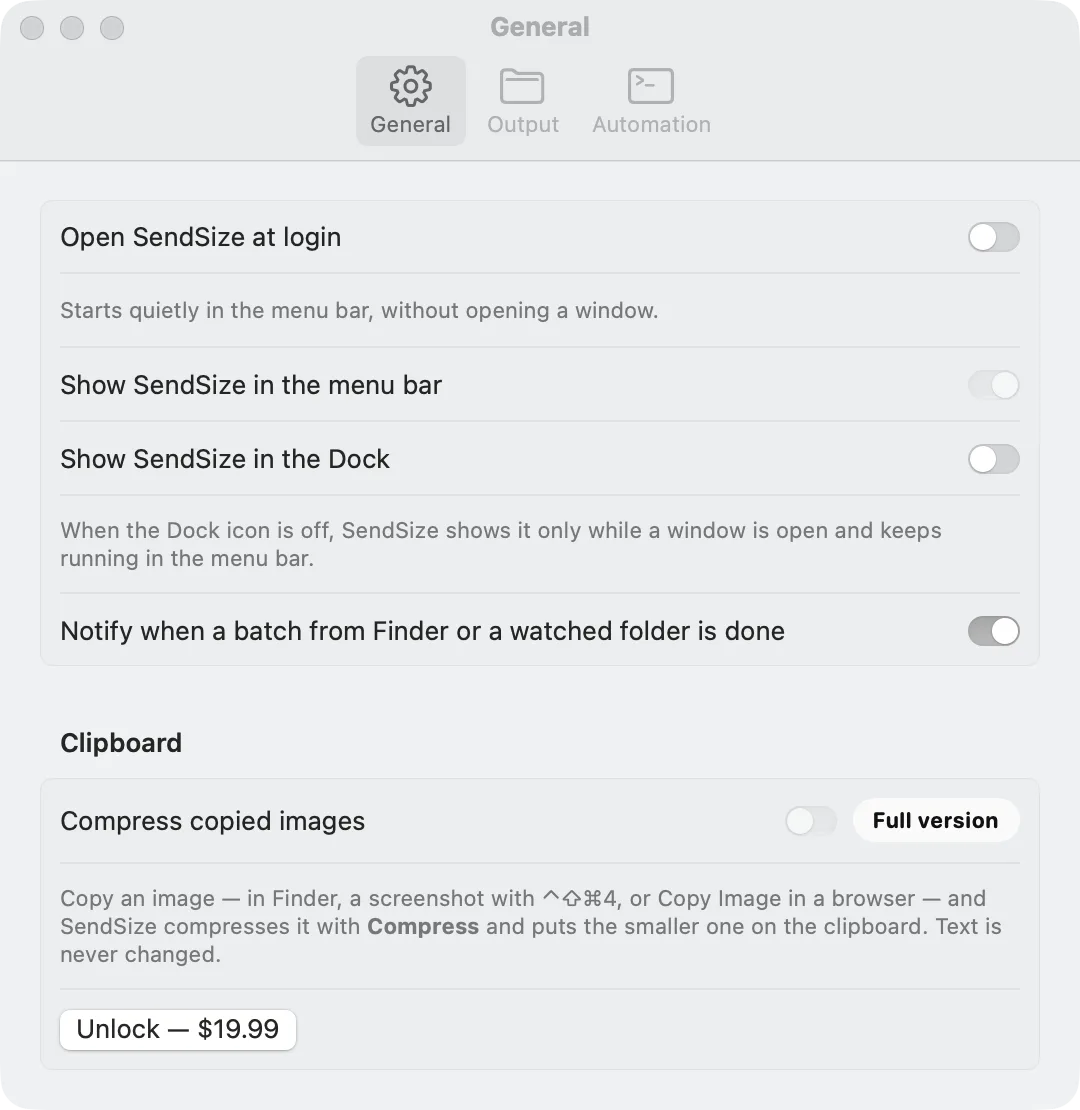
| 剪貼板 | 「設定」→「一般」→「剪貼板」→「壓縮拷貝的影像」。適用於在 Finder 中拷貝的影像檔案、用 Control-Shift-Command-4 拷貝的截圖,以及在瀏覽器中選「拷貝影像」。 | 授權 |
| 連結 | 從捷徑、Raycast、Alfred 或腳本使用 sendsize://compress?path=…。詳見下方。 | 每次 5 個檔案 |
| 命令列 | 「設定」→「自動化」→「安裝⋯」,然後在終端機執行 sendsize compress。詳見下方。 | 每次 5 個檔案 |
sendsize:// 連結
打開這種格式的連結,SendSize 就會在背景壓縮檔案,不會打開視窗,完成後發出通知。任何能打開 URL 的工具都能用:捷徑、Raycast、Alfred、腳本,或終端機中的 open。
sendsize://compress?path=<path>&path=<another path>&preset=<use id>path:要壓縮的檔案或檔案夾,需經過 URL 編碼(斜線是%2F,空格是%20)。必須以 / 或 ~ 開頭。每多一個檔案就再加一個path=。preset:用途,以 ID 指定(見下表)。省略時使用 App 中選取的用途;custom使用「每個檔案不超過」中的數字。- 動作一律是
compress。錯誤的動作、相對路徑或不明的用途都不會被猜測:SendSize 會發出通知說明哪裡出錯。
例如,這會把桌面上的 clip.mov 壓縮成 Discord 用。可以在終端機執行,或把引號內的部分貼到瀏覽器的網址列:
open "sendsize://compress?path=~%2FDesktop%2Fclip.mov&preset=discord"- 結果會存到「設定」→「輸出」指定的位置,只有一個例外:連結絕不會取代原始檔案。如果「輸出」設為「取代原始檔案」,連結會改把結果存到旁邊的新檔案夾,因為網頁也能打開連結。
- 「進階」設定和「壓縮」下方的品質滑桿都會套用,和一般批次一樣。
- 「設定」→「自動化」有現成的範例和「拷貝」按鈕。
用途 ID
同樣的 ID 可以用在連結(preset=)和命令列(--preset)。sendsize presets 會列出清單和每個用途的目標。
| ID | 用途 | 作用 |
|---|---|---|
compress | 壓縮 | 沒有上限:每個檔案都變小,以品質為優先。這是預設值。 |
discord | Discord | 每個檔案小於 20 MB,免費帳號的上限。 |
discord-nitro-basic | Discord Nitro Basic | 每個檔案小於 50 MB。 |
gmail | Gmail | 小於 25 MB,Gmail 的附件上限。 |
outlook | Outlook | 小於 20 MB,Outlook.com 的郵件上限。 |
whatsapp | 影片小於 64 MB。 | |
web | 網頁 | 載入快速的影像(WebP)和網頁用影片。 |
save-space | 節省空間 | 看起來一樣,佔用空間更少;格式不變。 |
smallest | 最小 | 在看起來還可以的前提下盡量小。 |
heic-to-jpg | HEIC 轉 JPG | iPhone 照片轉成 JPG;其他檔案保留原格式。 |
video-to-gif | 影片轉 GIF | 小於 10 MB 的循環 GIF。 |
custom | 自訂 | 僅限連結:App 中「每個檔案不超過」輸入的大小。命令列請用 --max-mb。 |
捷徑
Mac 上的「捷徑」App 可以用兩種方式執行 SendSize。第一種把收到的任何檔案交給 sendsize 命令,例如從 Finder 的快速動作;第二種只需要 App。
使用 sendsize 命令(執行 Shell 工序指令)
- 先安裝命令:SendSize →「設定」→「自動化」→「安裝⋯」。
- 在「捷徑」中建立新捷徑。在它的詳細資訊中開啟「作為快速動作使用」並勾選 Finder,讓它能接收檔案。
- 加入「執行 Shell 工序指令」(Run Shell Script)動作,並把「傳遞輸入」設為「作為引數」。
- 貼上下方的腳本。把
discord改成你要的用途。 - 在 Finder 中選取檔案,按右鍵 →「快速動作」→ 你的捷徑。
for f in "$@"; do
  /usr/local/bin/sendsize compress "$f" --preset discord
done
使用連結(打開 URL)
- 加入「取得檔案的詳細資訊」(Get Details of Files)並選擇「檔案路徑」,取得捷徑收到的檔案路徑。
- 加入「URL 編碼」,把該路徑編碼。
- 加入「文字」,內容為
sendsize://compress?preset=discord&path=後面接編碼後的路徑。 - 加入「打開 URL」。
腳本以完整路徑呼叫 /usr/local/bin/sendsize,因為捷徑看到的 PATH 不一定和終端機相同。要處理多個檔案時,把連結相關的動作放進「重複每一個項目」(Repeat with Each)中;腳本則原樣就能處理全部檔案。
Raycast
Raycast 可以把小腳本當成命令執行(Script Commands)。下面這個會用 sendsize 命令,把 Finder 中選取的檔案壓縮成 Discord 用。Raycast 也能把 sendsize:// 連結當成 Quicklink 打開。
#!/bin/bash
# @raycast.schemaVersion 1
# @raycast.title Compress for Discord
# @raycast.mode silent
# @raycast.packageName SendSize

# The files selected in Finder, one path per line
osascript -e 'tell application "Finder" to set s to selection as alias list' \
  -e 'set out to ""' \
  -e 'repeat with f in s' -e 'set out to out & POSIX path of f & linefeed' -e 'end repeat' -e 'return out' |
while IFS= read -r f; do
  [ -n "$f" ] && /usr/local/bin/sendsize compress "$f" --preset discord
done- 安裝命令:SendSize →「設定」→「自動化」→「安裝⋯」。
- 在 Raycast 中執行 Create Script Command,選擇 Bash,貼上上方的腳本。
- 在 Finder 中選取檔案,打開 Raycast,執行 Compress for Discord。
捷徑和 Raycast 由其他公司開發,選單不時會變動。本頁的連結格式和命令選項不受它們影響。
sendsize 命令
SendSize 附帶一個命令列工具 sendsize。它和 App 使用相同的引擎和相同的用途,可用於腳本、排程工作和其他工具。
安裝
- 打開 SendSize →「設定」→「自動化」,按一下「終端機」下方的「安裝⋯」。
- 它會建立
/usr/local/bin/sendsize,這是指向 App 內工具的連結,所以 App 更新時命令也會跟著更新。如果該檔案夾需要管理者權限,macOS 會要求輸入密碼;按「取消」則一切保持原樣。 - 打開新的終端機視窗,輸入
sendsize。要移除時,在同一個地方按「移除」。
選項
不加任何引數執行 sendsize 會以英文印出以下內容,和下方完全相同:
usage:
  sendsize compress <file-or-folder>... [options]
    --preset <id>        a use (see `sendsize presets`); default: compress
    --max-mb <MB>        each file at most this many megabytes instead of a use
    --quality <level>    smallest | smaller | balanced | better | high (uses without a size limit)
    --out <folder>       put results in this folder (the folder tree is rebuilt inside)
    --suffix <text>      results next to the originals, named "<name><text>" (e.g. -small)
    --subfolder <name>   results in a folder with this name inside each original's folder
    --replace            replace the originals; they go to the Trash (same name and dates)
    --force              also compress files SendSize already made
    --limit <N>          compress at most N files
  sendsize presets       list uses
  sendsize helpers       show which bundled tools were found
Without an option, results go into a new "… (SendSize)" folder next to the originals.| 選項 | 作用 |
|---|---|
--preset <id> | 用途,以 ID 指定(見上表)。省略時為 compress。 |
--max-mb <MB> | 每個檔案最多這麼多 MB,取代用途,例如 --max-mb 8。 |
--quality <level> | 適用於沒有大小上限的用途(壓縮、網頁、節省空間、最小、HEIC 轉 JPG):smallest、smaller、balanced、better 或 high,對應 App 中滑桿的五個段位。 |
--out <folder> | 結果存到這個檔案夾,並在其中重建子檔案夾結構。 |
--suffix <text> | 結果存在原始檔案旁邊,名稱加上這段文字:--suffix -small 會產生 photo-small.jpg。 |
--subfolder <name> | 結果存到每個原始檔案所在檔案夾內、以此命名的檔案夾。 |
--replace | 取代原始檔案。原始檔案會連同名稱和日期移到垃圾桶,所以可以在 Finder 中用「放回原位」還原。不會變小的檔案保持原樣。 |
--force | 連 SendSize 已產生的檔案也壓縮。省略時會略過它們,所以同一個命令執行兩次也不會壓縮兩次。 |
--limit <N> | 最多壓縮這麼多個檔案。 |
範例
一部影片壓縮成 Discord 用,存到旁邊新的「…(SendSize)」檔案夾:
sendsize compress ~/Movies/clip.mov --preset discord整個檔案夾的照片,結果存到每個檔案夾內名為 Smaller 的檔案夾:
sendsize compress ~/Pictures/Trip --preset save-space --subfolder Smaller桌面上所有 PNG,取代原始檔案(原始檔案會移到垃圾桶):
sendsize compress ~/Desktop/*.png --replace一段小於 50 MB 的演講影片,結果存到桌面上的檔案夾:
sendsize compress ~/Movies/talk.mov --max-mb 50 --out ~/Desktop/Send一個截圖檔案夾,比預設再小一級,存在每個檔案旁邊,名稱加上 -small:
sendsize compress ~/Desktop/Screenshots --quality smaller --suffix -small注意事項
- 免費版:安裝的命令遵循 App 的授權。沒有授權時每次壓縮 5 個檔案,並會提示這一點;有授權則不限數量。授權在你的 Mac 上驗證,不需要連網。
- 結束代碼:全部成功為 0,有檔案失敗或發生其他錯誤為 1,選項錯誤為 2(會印出用法)。
- SendSize 已產生的檔案:它們在檔案的延伸屬性中帶有一個小標記,除非加上
--force,否則會被略過。在 Finder 中拷貝檔案時,標記也會一起保留。 - 在哪裡處理:在你的 Mac 上,使用 App 內的工具(FFmpeg 等,見開放原始碼頁面)。不會上傳任何東西。
- 進度:每個檔案一行,顯示壓縮前後的大小,最後總結節省了多少。
連結和命令列隨 App 提供。每次 5 個檔案以內免費;$19.99 一次買斷,即可不限數量,並使用監視檔案夾和剪貼板。